
Подключение WhatsApp
Шаг 1. Перейдите в раздел «ИИ-ассистенты»
С главного экрана откройте левое меню
и нажмите «ИИ-ассистенты».
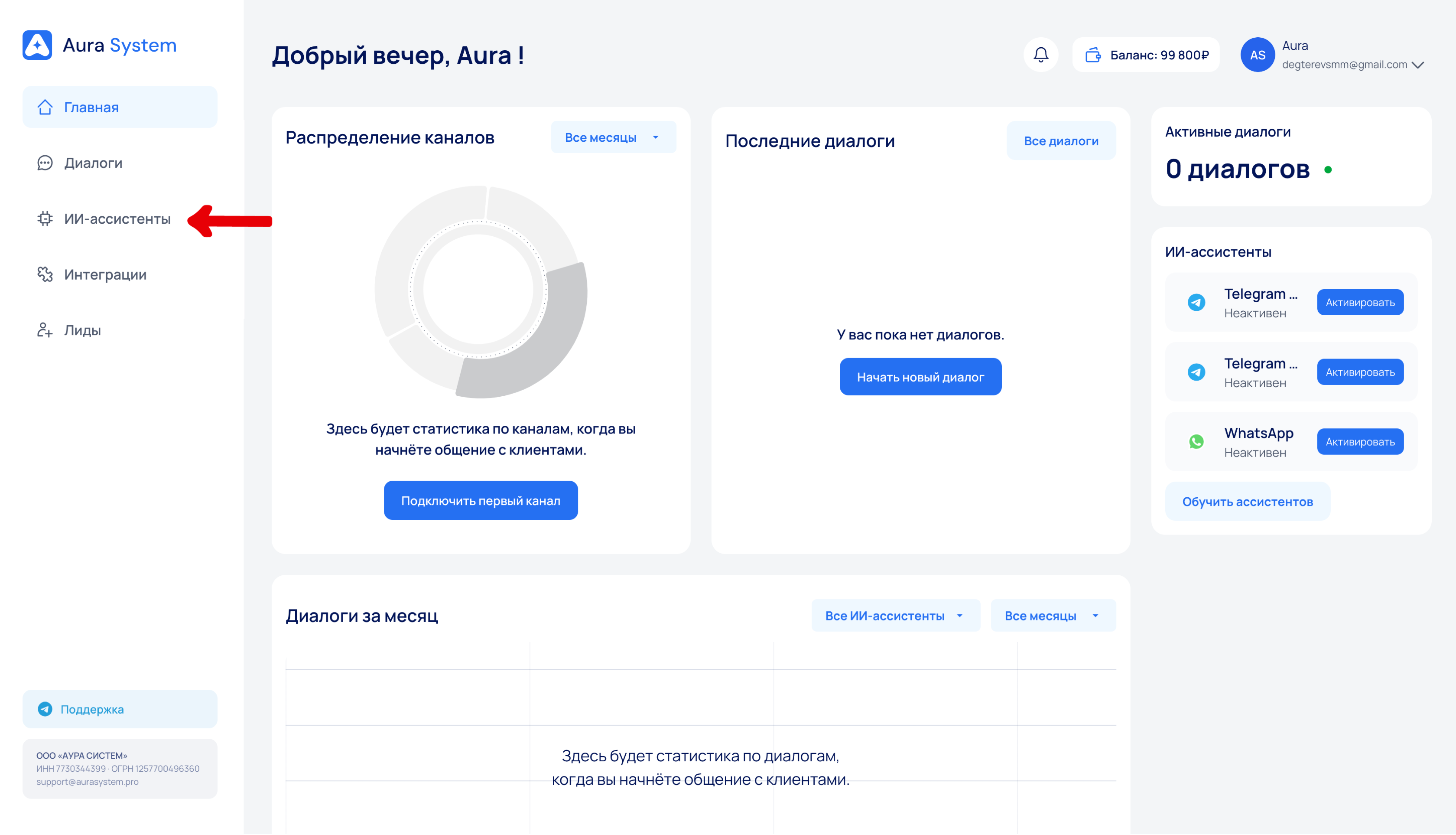
Вы перейдёте на страницу управления ассистентами.
Шаг 2. Выберите WhatsApp
В списке доступных каналов найдите
WhatsApp.
Нажмите кнопку «Активировать».
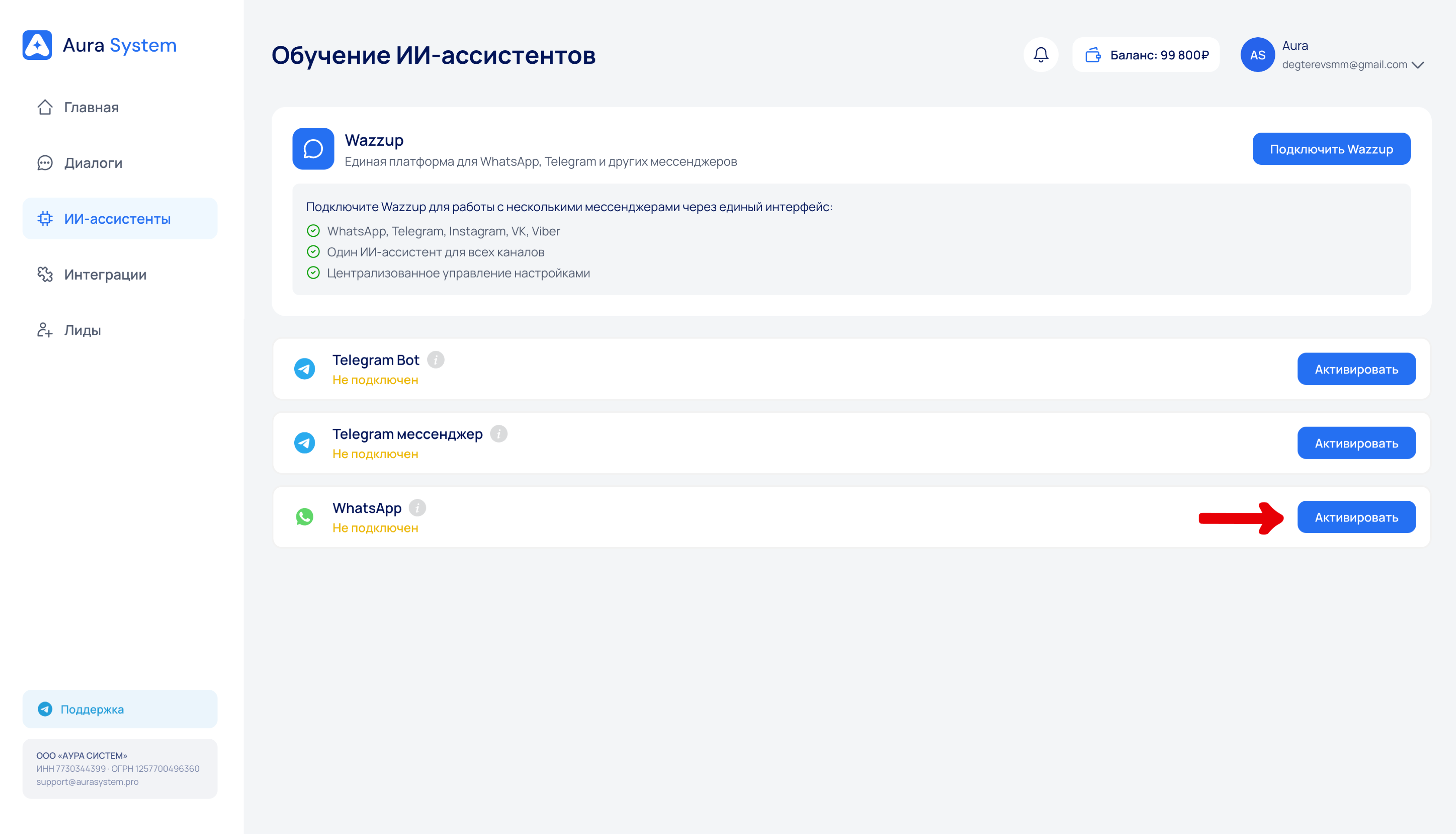
Откроется окно настройки ассистента.
Шаг 3. Настройте параметры ассистента
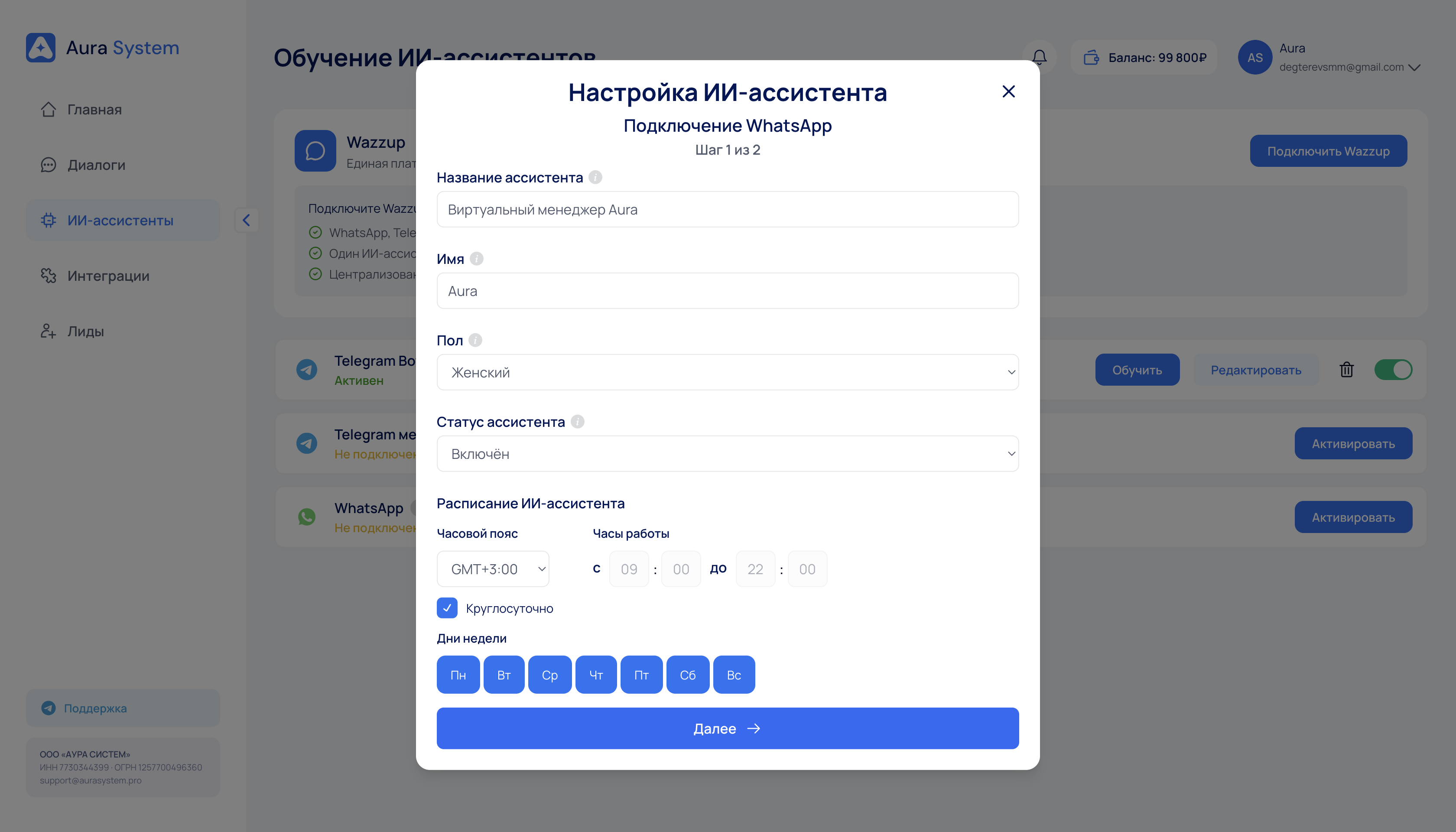
Заполните следующие поля:
Название ассистента
Например: Виртуальный менеджер Aura
Имя ассистента
Имя, которое будет отображаться в переписке.
Пол ассистента
Выберите подходящий вариант.
Статус ассистента
Оставьте «Включён», чтобы ассистент начал работу сразу после подключения.
Шаг 4. Настройте расписание работы
Укажите:
- Часовой пояс
- Часы работы
- Дни недели
Если ассистент должен работать 24/7 —
включите галочку «Круглосуточно».
После заполнения нажмите «Далее».
Шаг 5. Сканирование QR-кода
Система начнёт генерацию QR-кода.
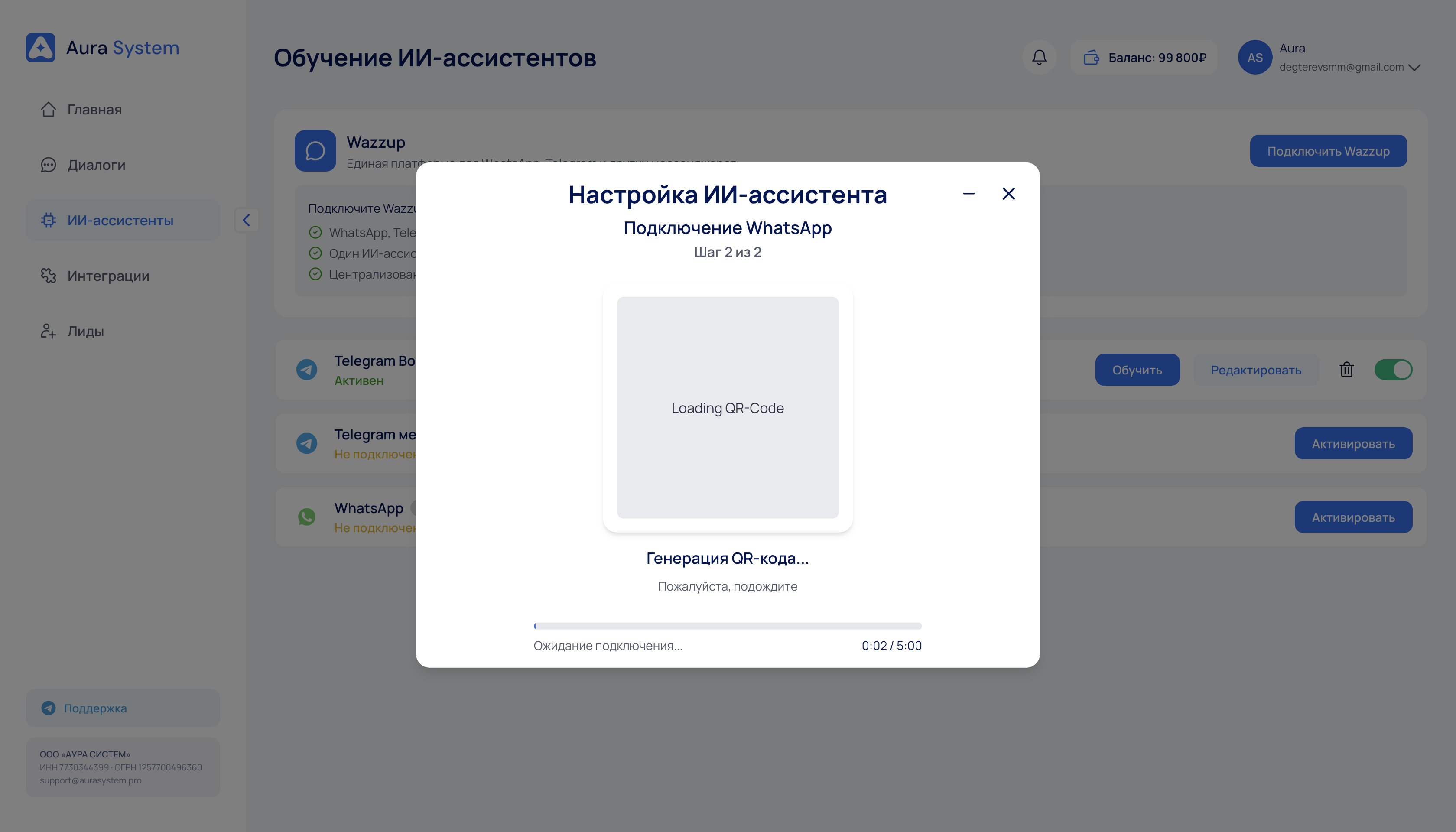
Подождите несколько секунд, пока код загрузится.
Когда QR-код появится:
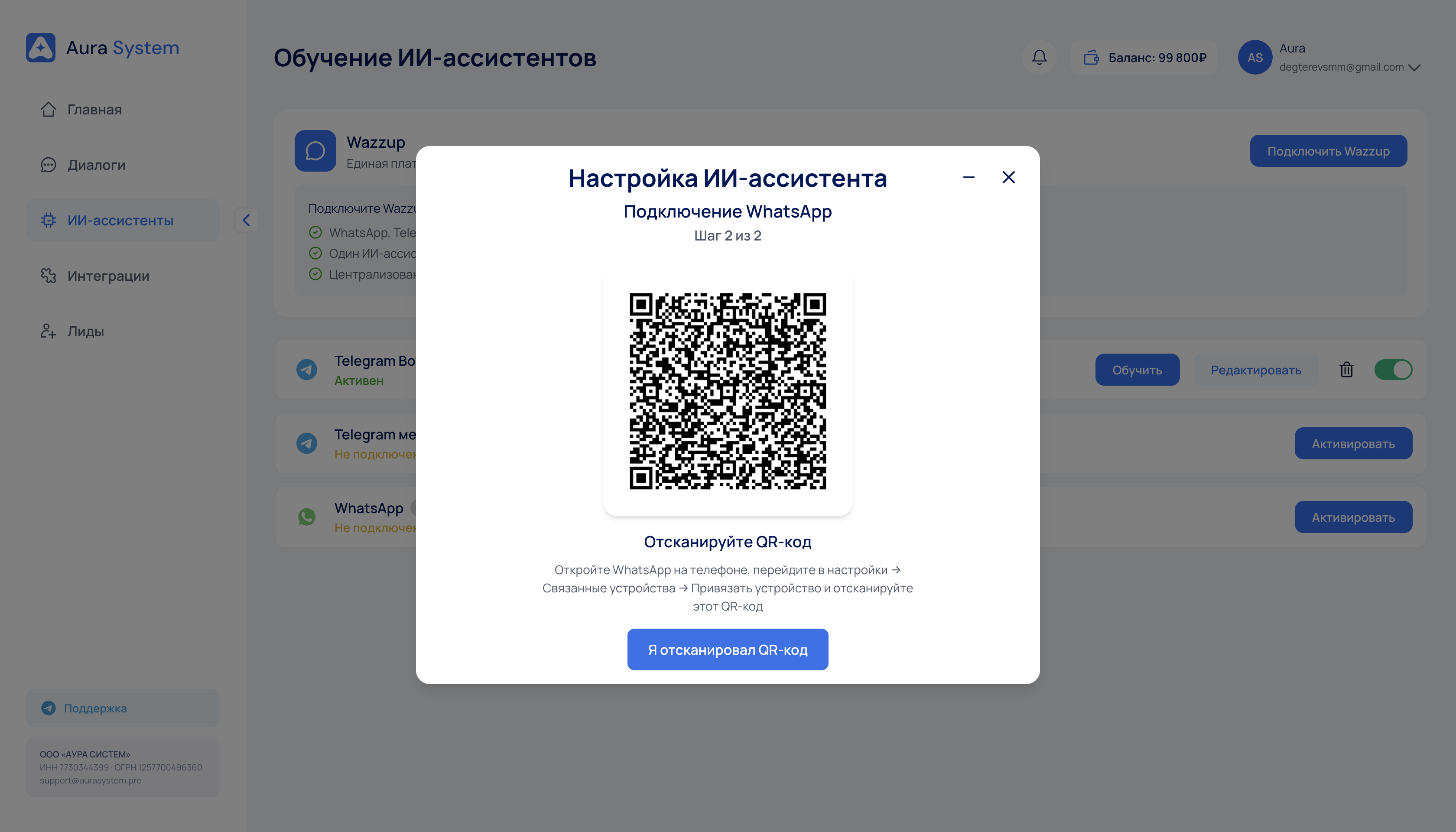
Откройте WhatsApp на телефоне:
- Перейдите в Настройки
- Выберите Связанные устройства
- Нажмите Привязать устройство
- Отсканируйте QR-код с экрана
После сканирования нажмите
«Я отсканировал QR-код»
Шаг 6. Успешное подключение
Если подключение прошло успешно, вы увидите подтверждение:
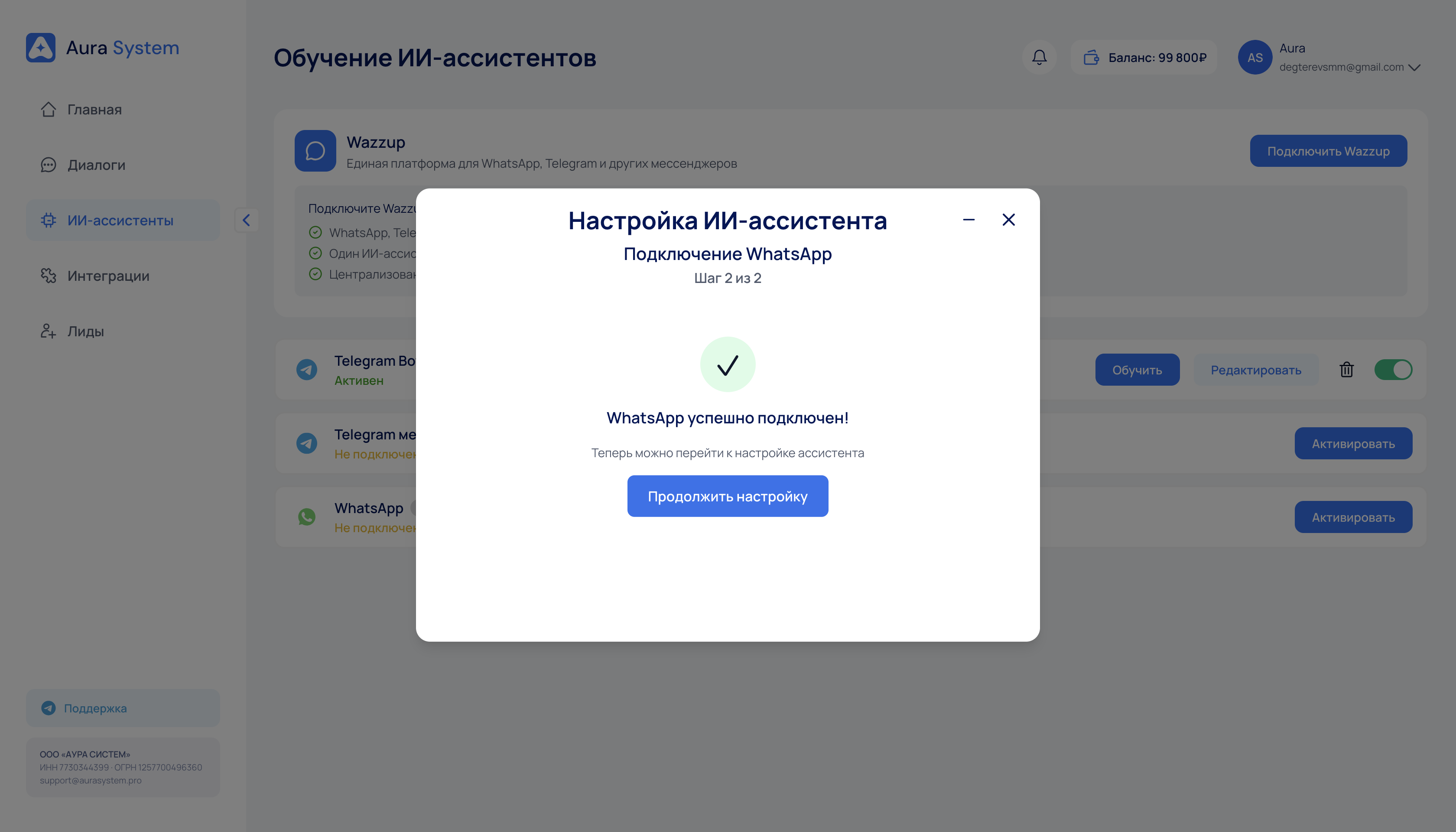
Нажмите «Продолжить настройку».
Шаг 7. Проверка статуса
После подключения в списке ассистентов:
- Статус изменится на «Активен»
- Появятся кнопки «Обучить» и «Редактировать»
- Переключатель активности будет включён
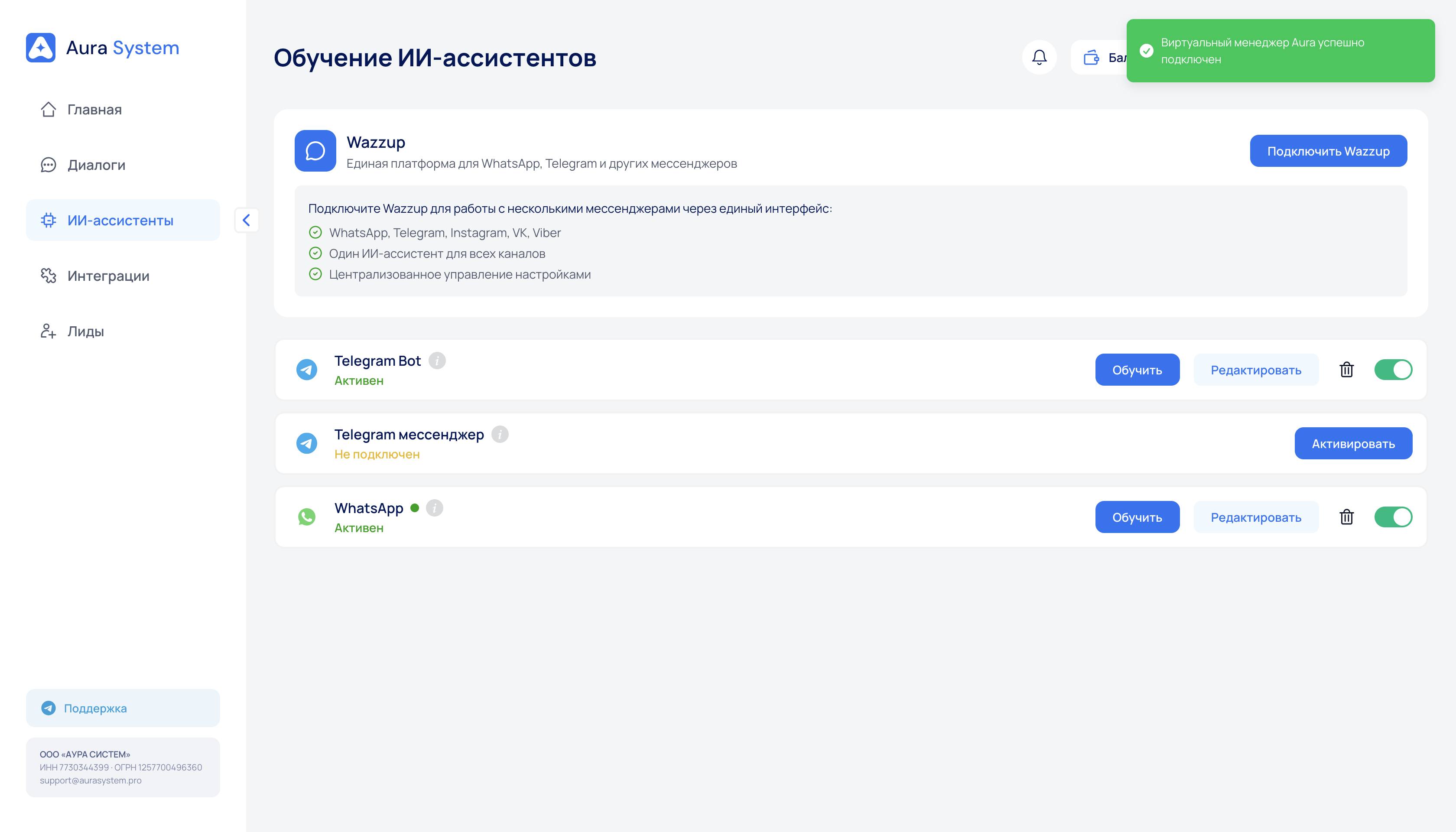
WhatsApp успешно подключён. Ассистент готов к обучению.