
## Шаг 1. Регистрация ### 1. Перейдите на официальный сайт Откройте **https://aurasystem.pro ** и нажмите кнопку **«Регистрация»** в правом верхнем углу. 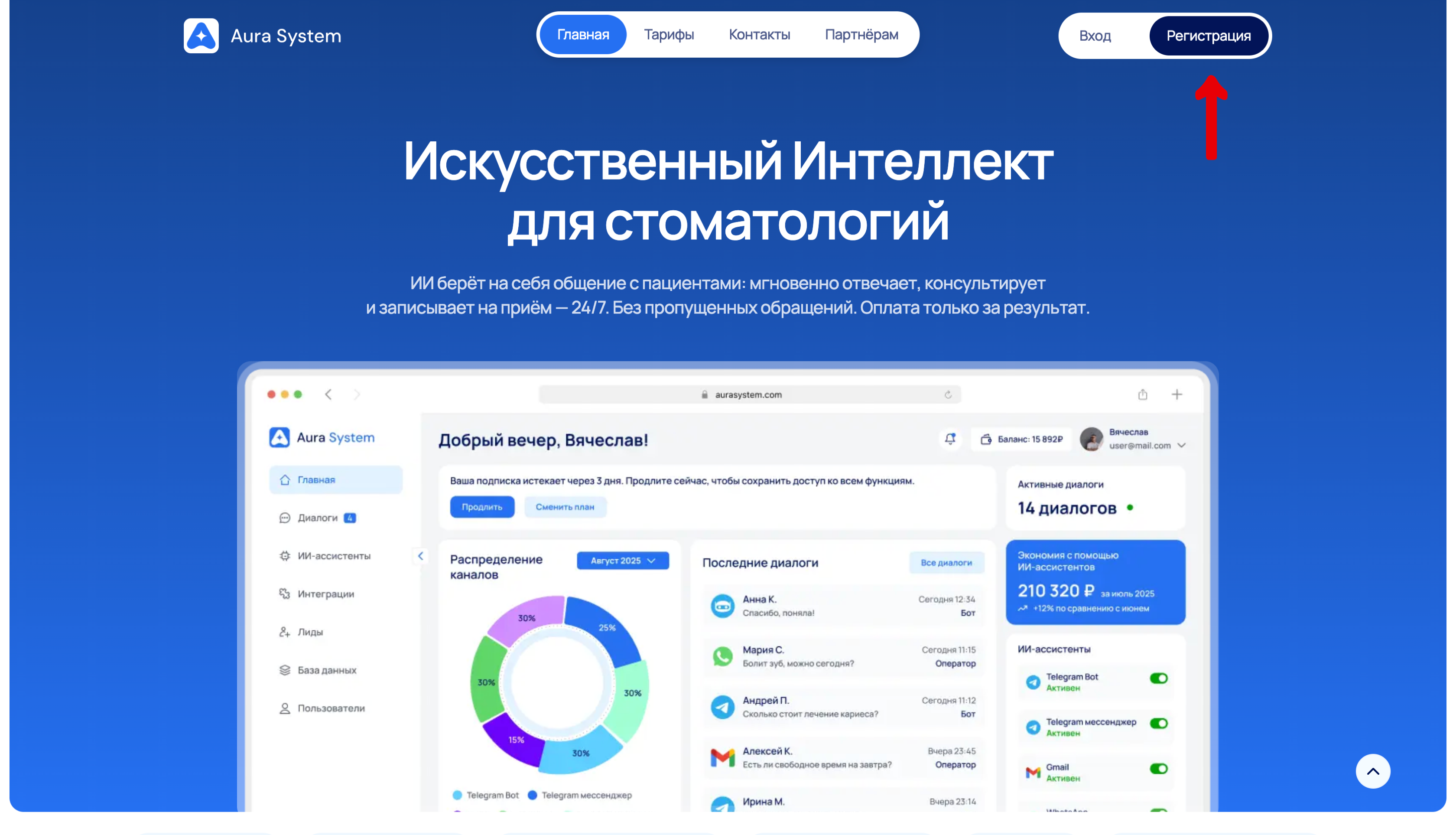 --- ### 2. Заполните форму регистрации 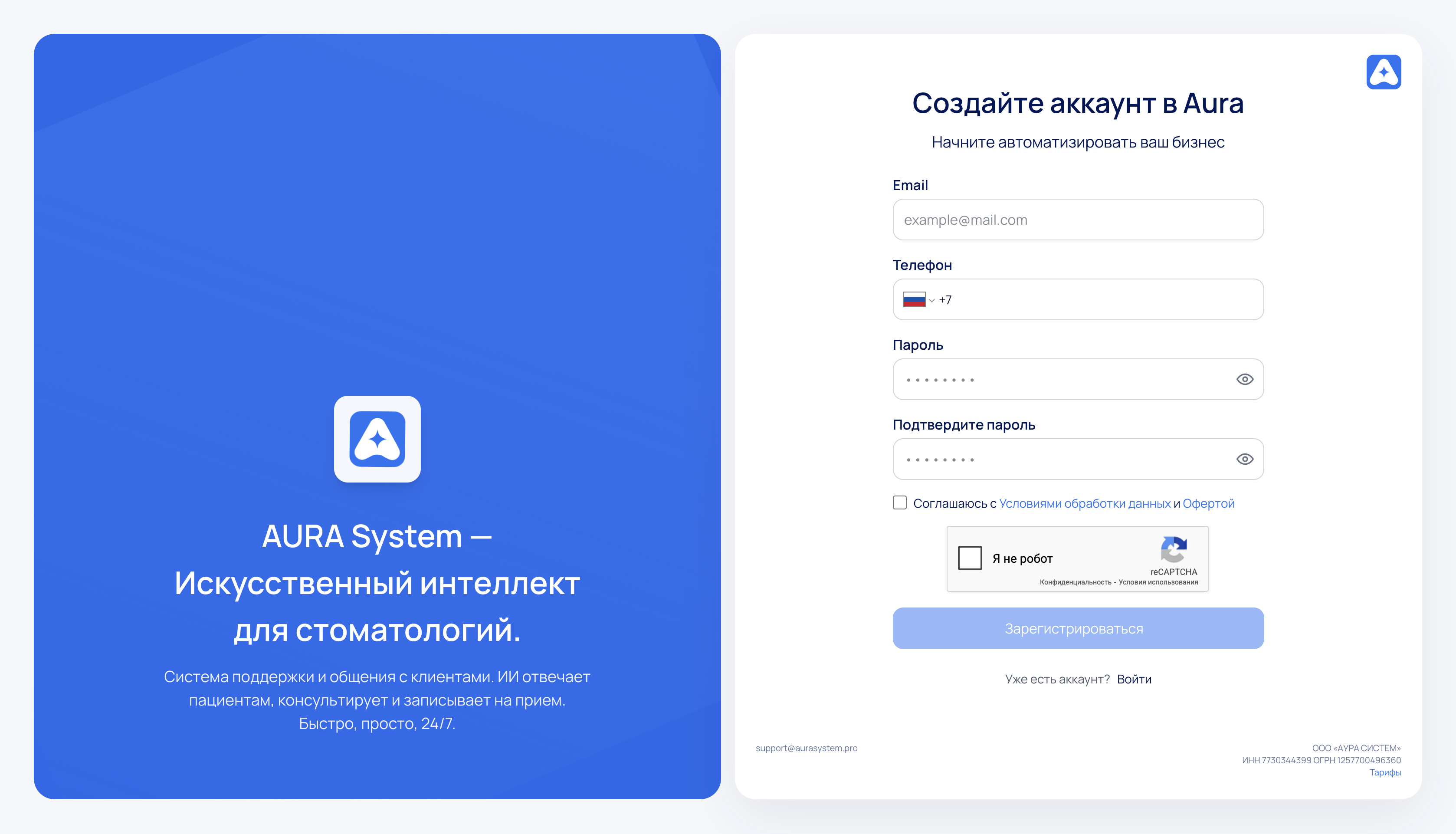 - **Email** — рабочая почта для входа в систему и получения уведомлений - **Телефон** — укажите номер клиники или ответственного сотрудника - **Пароль** — придумайте надежный пароль - **Подтверждение пароля** — повторите пароль без ошибок --- ### 3. Подтвердите согласие Поставьте галочку согласия с [Условиями обработки данных](https://app.aurasystem.pro/public/documents?tab=privacy) и [Офертой](https://app.aurasystem.pro/public/documents?tab=offer) Пройдите проверку «Я не робот» и нажмите «Зарегистрироваться» 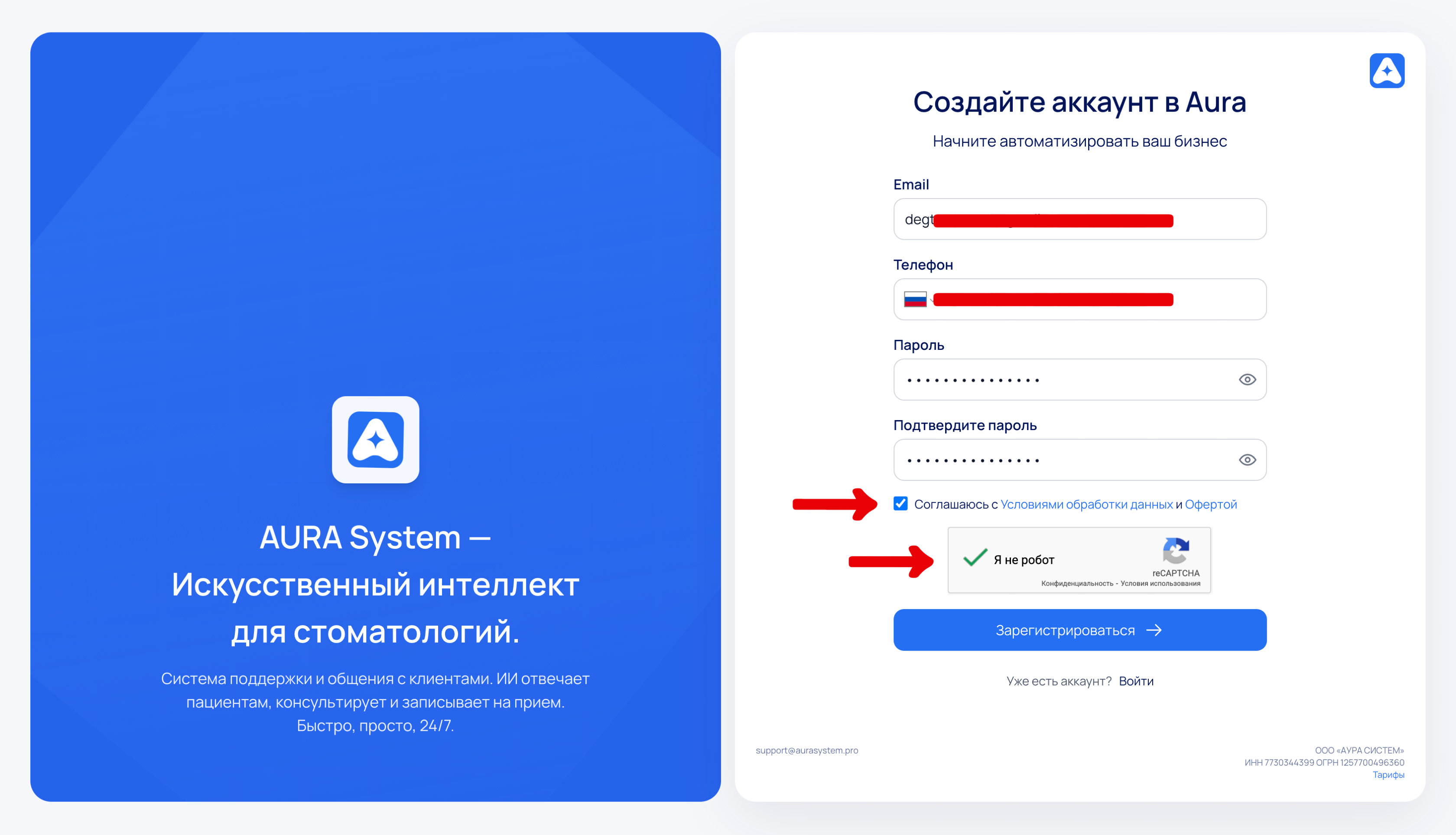 Готово — вы в системе. Если данные введены корректно — аккаунт будет создан. ### Если возникла ошибка - Проверьте правильность email - Проверьте корректность номера телефона - Убедитесь, что пароли совпадают - Попробуйте обновить страницу Если проблема сохраняется — обратитесь в поддержку support@aurasystem.pro --- ## Шаг 2. Заполните информацию о клинике После регистрации система автоматически запустит окно первичной настройки. 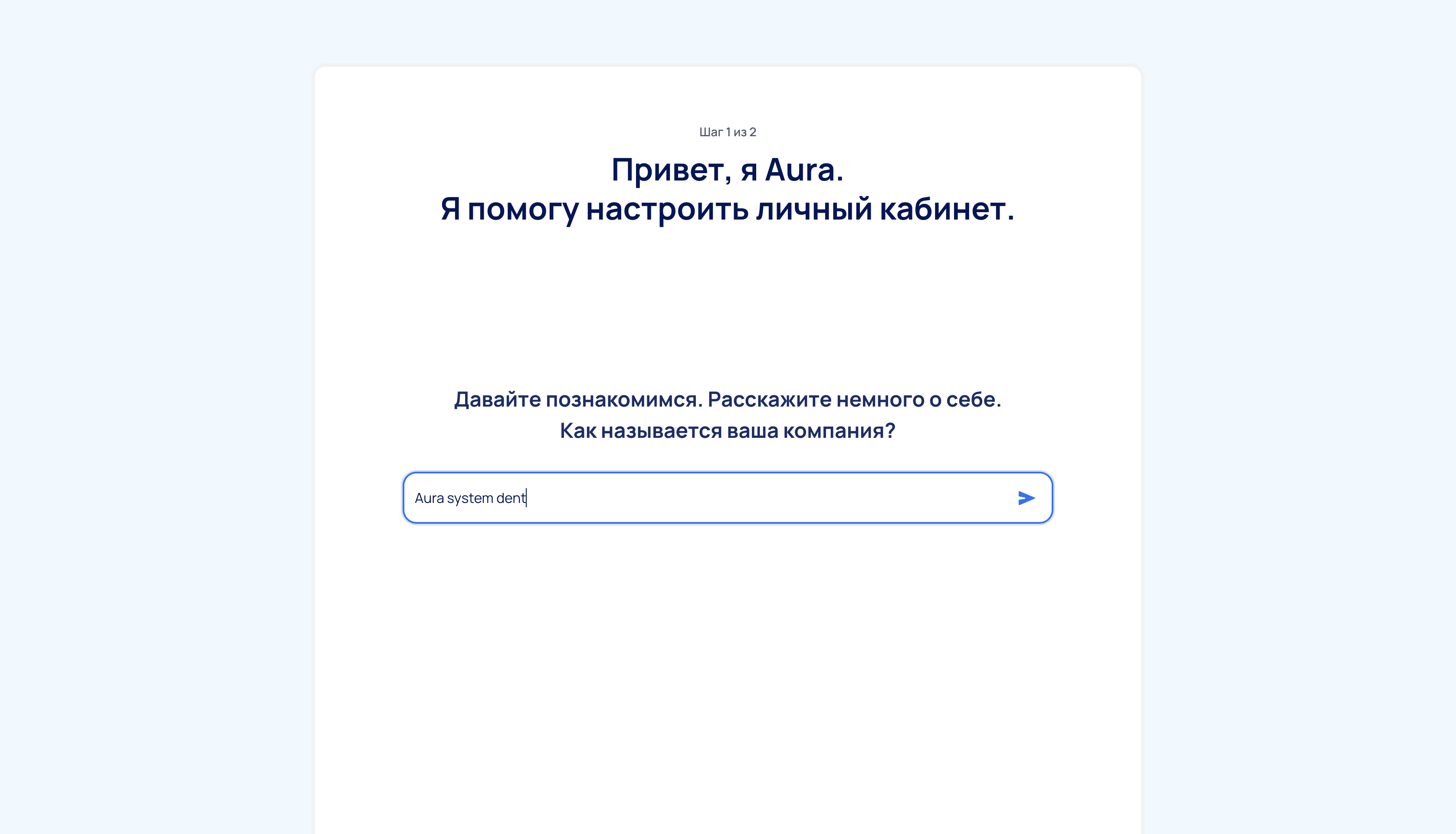 На экране появится окно **«Знакомство с компанией»**. Aura System задаст вопросы о вашей клинике. 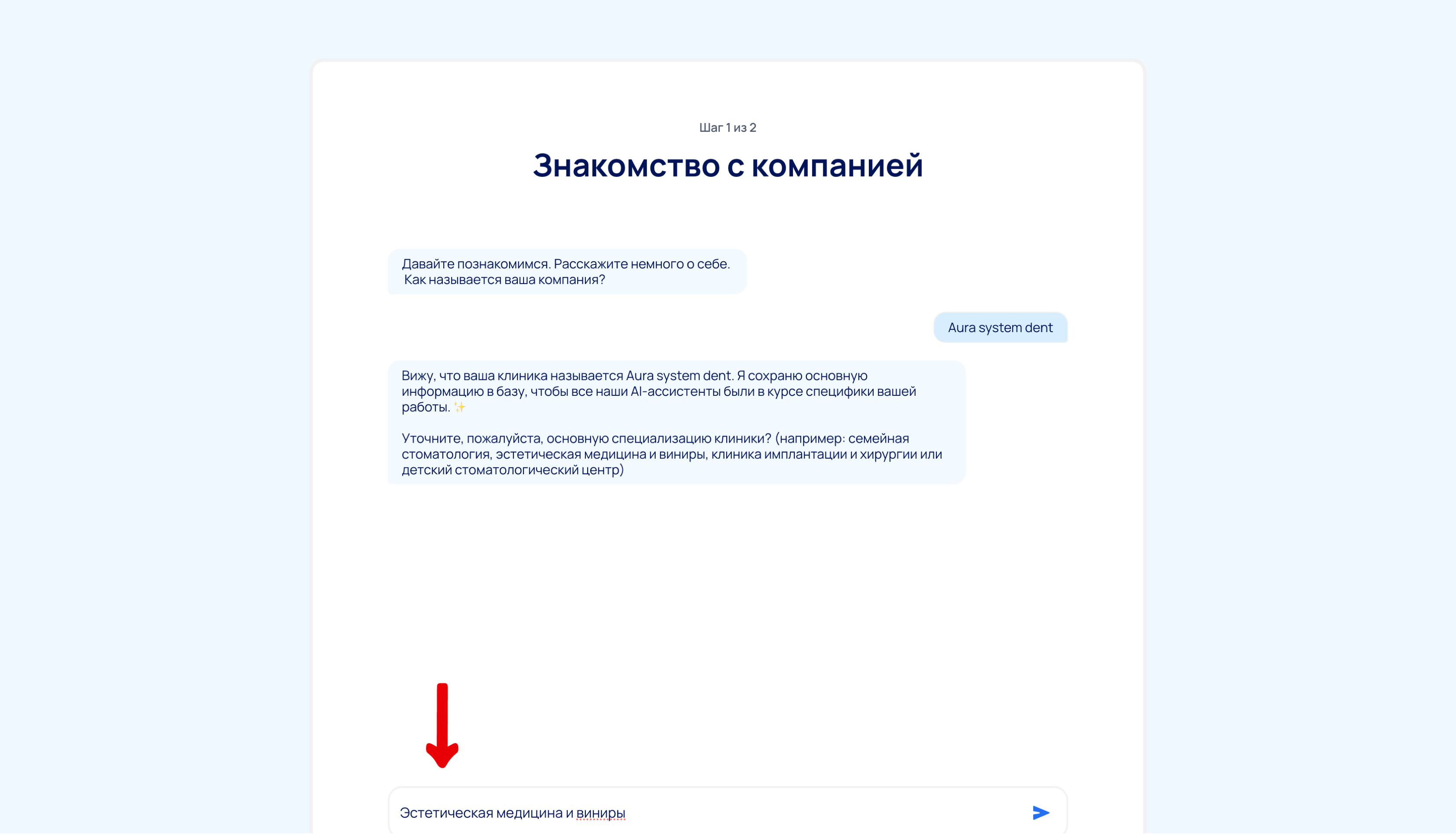 ### Важно: - Указывайте официальное название клиники - Пишите специализацию максимально точно - Не сокращайте формулировки - Избегайте общих фраз вроде «все виды стоматологии» Пример корректного ответа: > Эстетическая стоматология и виниры > Имплантация и хирургия > Семейная стоматология Чем точнее вы заполните данные — тем корректнее ИИ-ассистент будет отвечать пациентам. --- Если вы допустили ошибку — данные можно изменить позже в разделе **«Настройки компании»**. --- ## Шаг 3. Подключение первого ИИ-ассистента На следующем этапе система предложит подключить первого ИИ-ассистента. 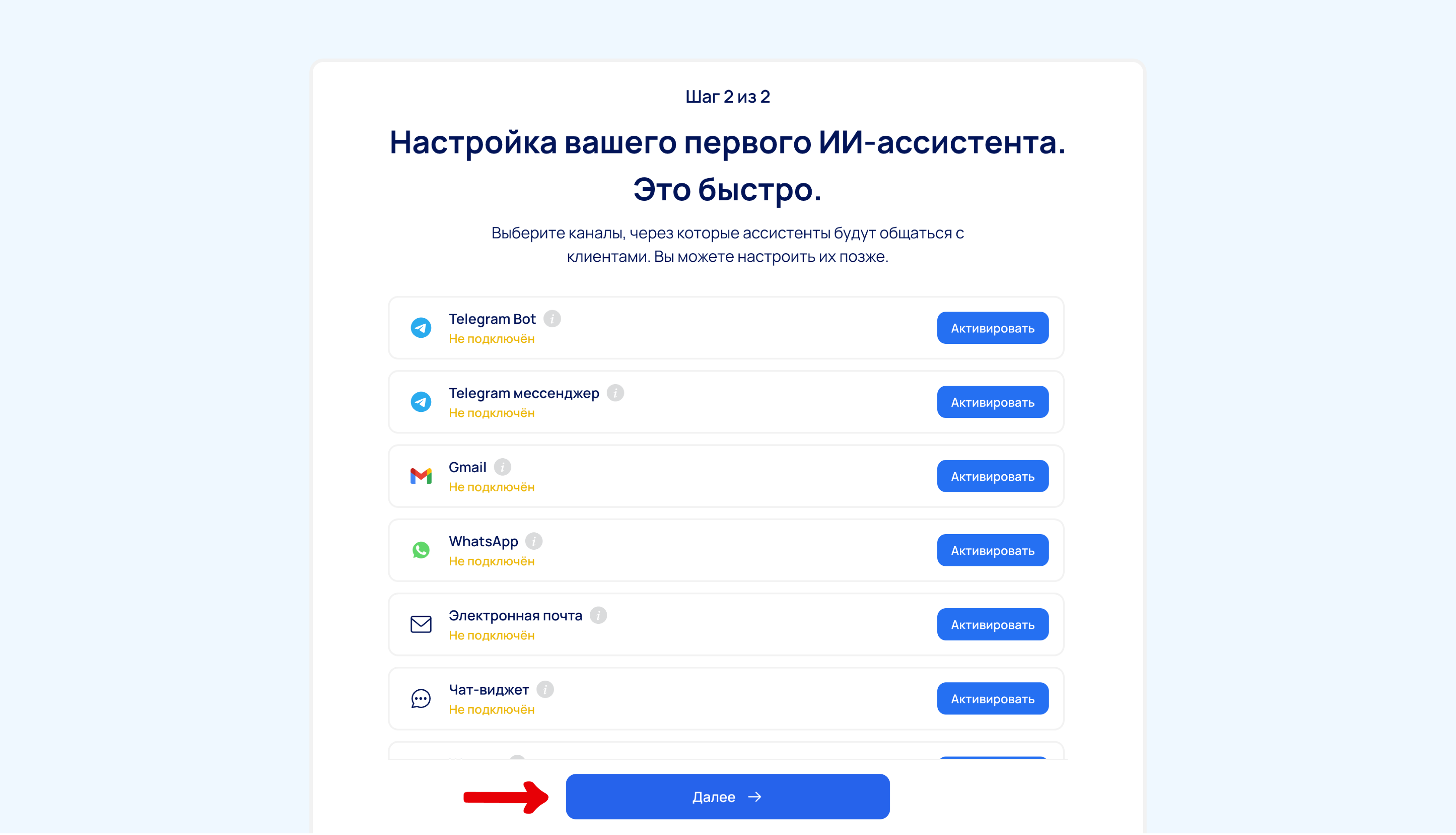 **Вариант 1 — [Подключить ассистента сразу](https://wiki.aurasystem.pro/3%20%F0%9F%A4%96%20%D0%9F%D0%BE%D0%B4%D0%BA%D0%BB%D1%8E%D1%87%D0%B5%D0%BD%D0%B8%D0%B5%20%D0%98%D0%B8%20%D0%90%D1%81%D1%81%D0%B8%D1%81%D1%82%D0%B5%D0%BD%D1%82%D0%B0)** Если у вас уже готовы доступы к мессенджерам: 1. Нажмите «Активировать» 2. Следуйте инструкции подключения 3. Завершите настройку --- **Вариант 2 — Пропустить этот шаг и настроить позже** Если вы не готовы подключать каналы сейчас: 1. Нажмите кнопку **«Далее»** 2. Завершите первичную настройку ### Важно Пропуск шага не ограничивает функционал системы. Ассистента можно подключить в любое время в разделе **«ИИ-ассистенты» → «Добавить ассистента»**