
Шаг 1. Регистрация
1. Перейдите на официальный сайт
Откройте браузер и перейдите по адресу:
https://aurasystem.pro
На главной странице вы увидите описание системы и кнопку регистрации.
2. Нажмите кнопку «Регистрация»
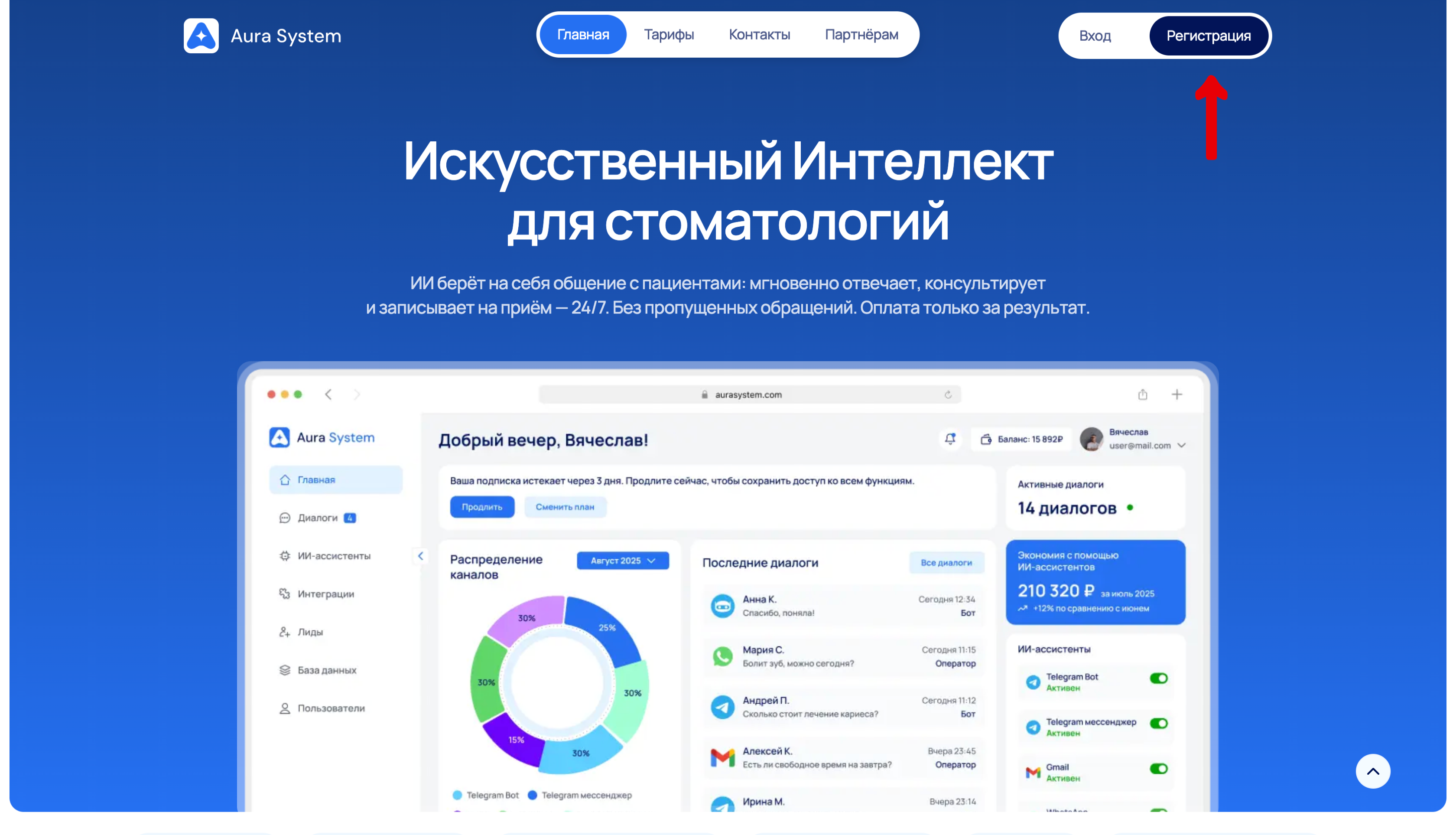
В правом верхнем углу нажмите кнопку «Регистрация».
После нажатия откроется страница создания аккаунта.
3. Заполните форму регистрации
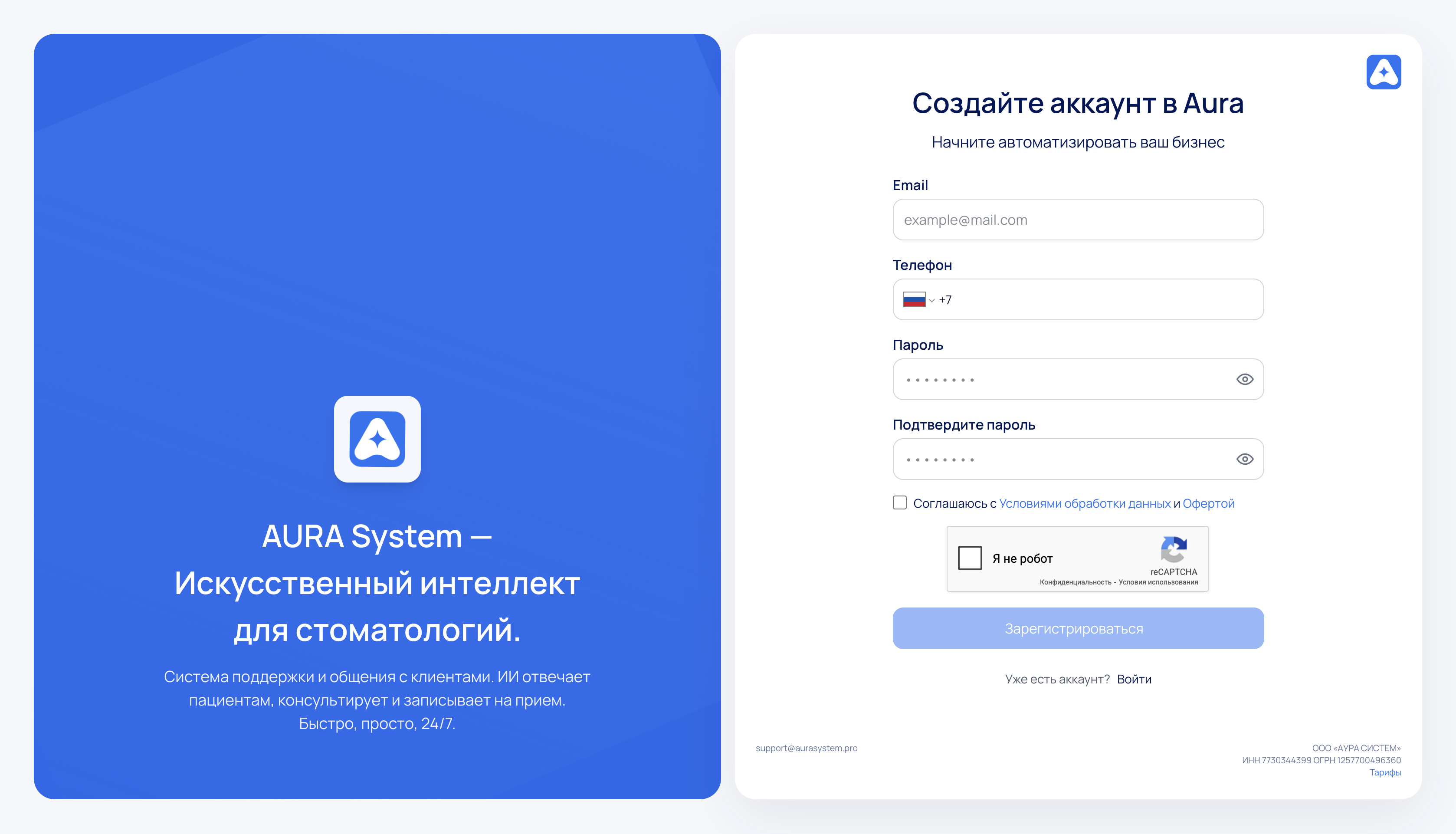
На странице регистрации укажите:
Email
Введите рабочий email-адрес.
Он будет использоваться для входа в систему и получения уведомлений.
Телефон
Укажите номер телефона клиники или ответственного сотрудника.
Номер должен быть действующим.
Пароль
Придумайте надежный пароль.
Рекомендуется использовать:
- не менее 8 символов
- буквы верхнего и нижнего регистра
- цифры
Подтверждение пароля
Повторите пароль без ошибок.
4. Подтвердите согласие с условиями
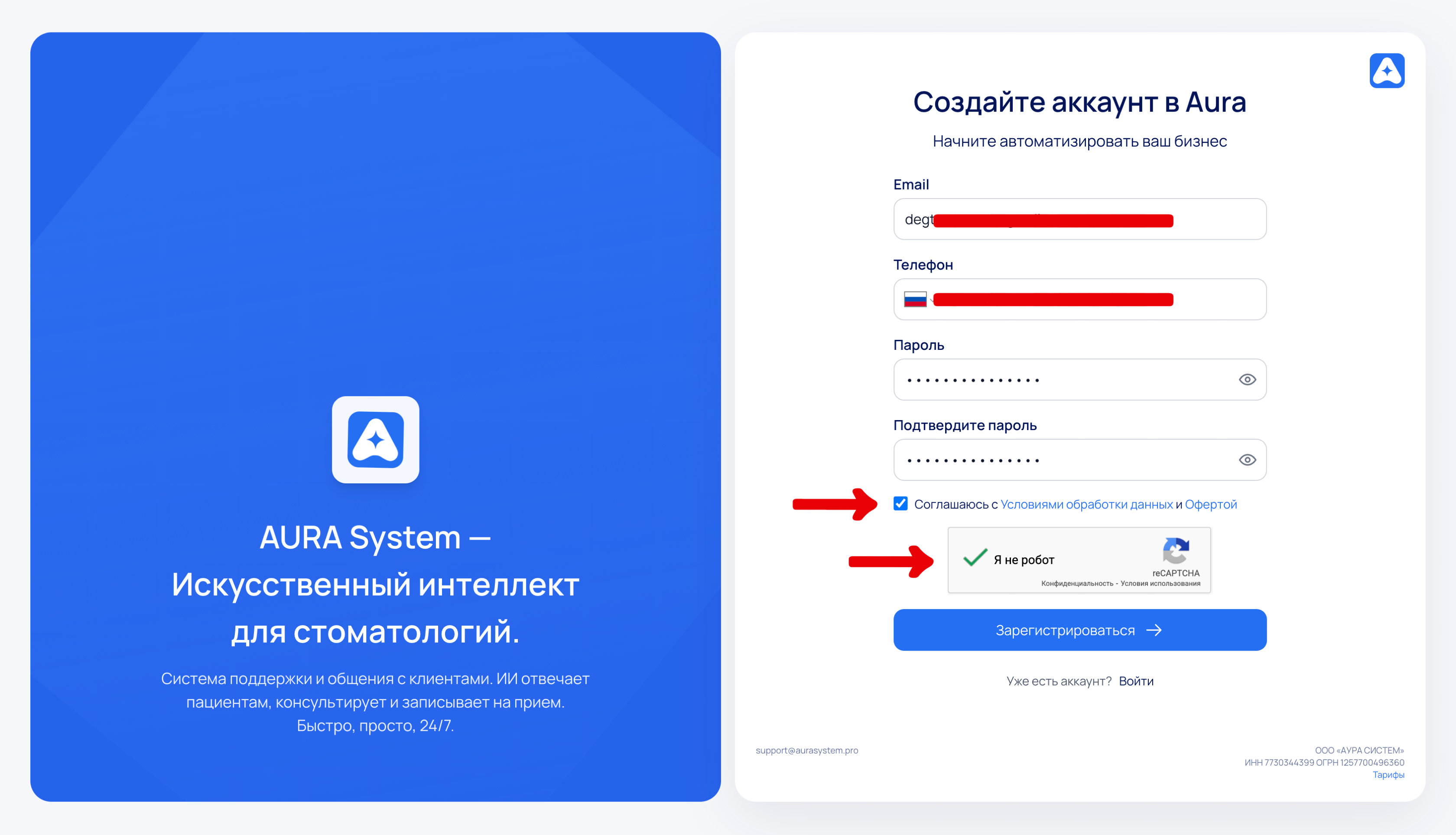
Поставьте галочку согласия с:
- Условиями обработки данных
- Офертой
Пройдите проверку «Я не робот».
5. Нажмите «Зарегистрироваться»
После заполнения формы нажмите кнопку
«Зарегистрироваться».
Если данные введены корректно — аккаунт будет создан.
Если возникла ошибка
- Проверьте правильность email
- Убедитесь, что пароли совпадают
- Проверьте корректность номера телефона
- Попробуйте обновить страницу
Если проблема сохраняется — обратитесь в поддержку support@aurasystem.pro
Шаг 2. Первичная настройка
После регистрации система автоматически запустит окно первичной настройки.
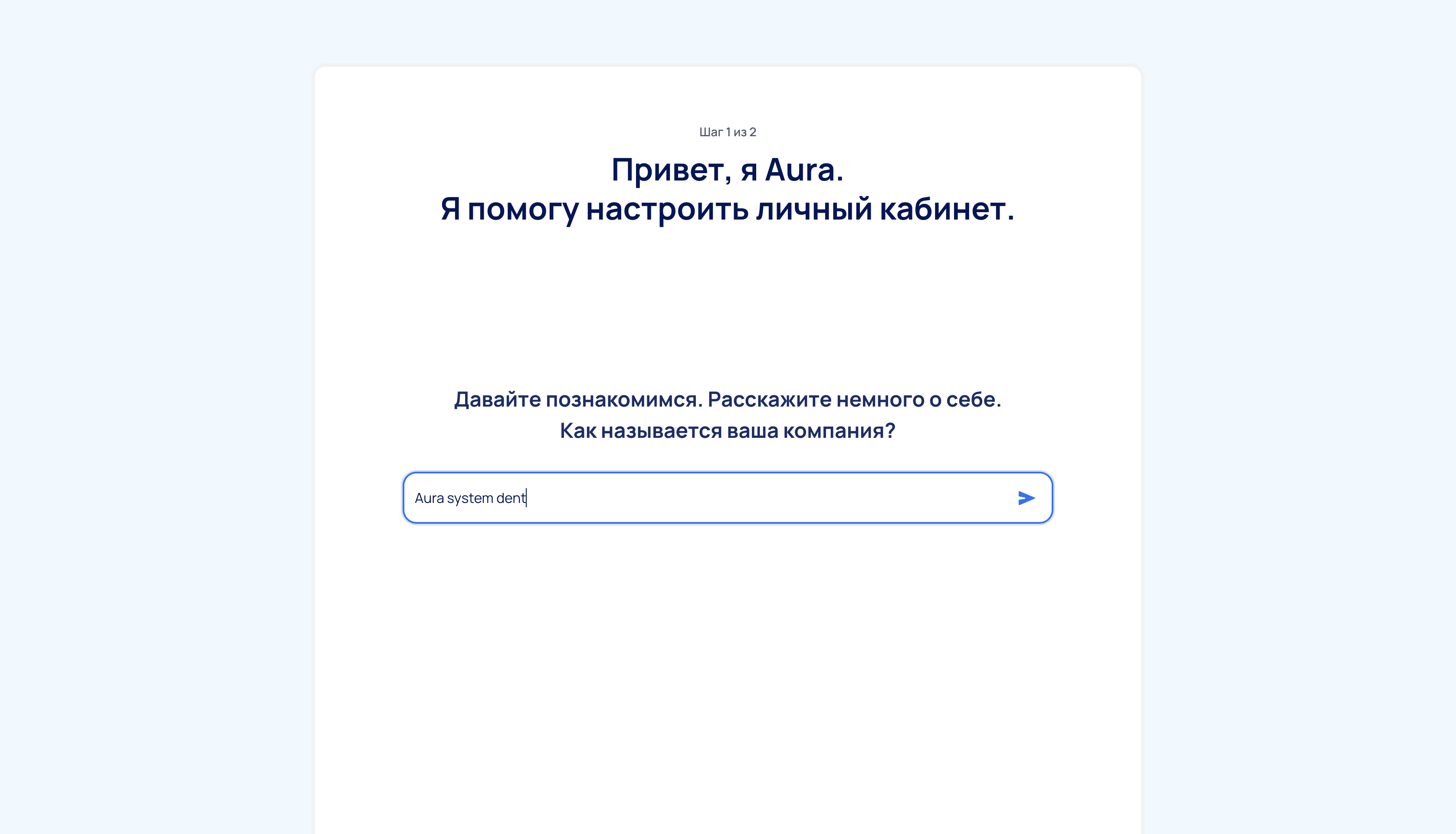
Aura будет задавать вам вопросы о клинике.
Вам нужно:
- Указывать точную информацию
- Заполнять данные полностью
- Следовать подсказкам системы
Не пропускайте шаги. Чем точнее информация — тем корректнее будет работать ассистент.
Шаг 3. Подключение первого ИИ-ассистента
На следующем этапе Aura предложит подключить первого ИИ-ассистента.
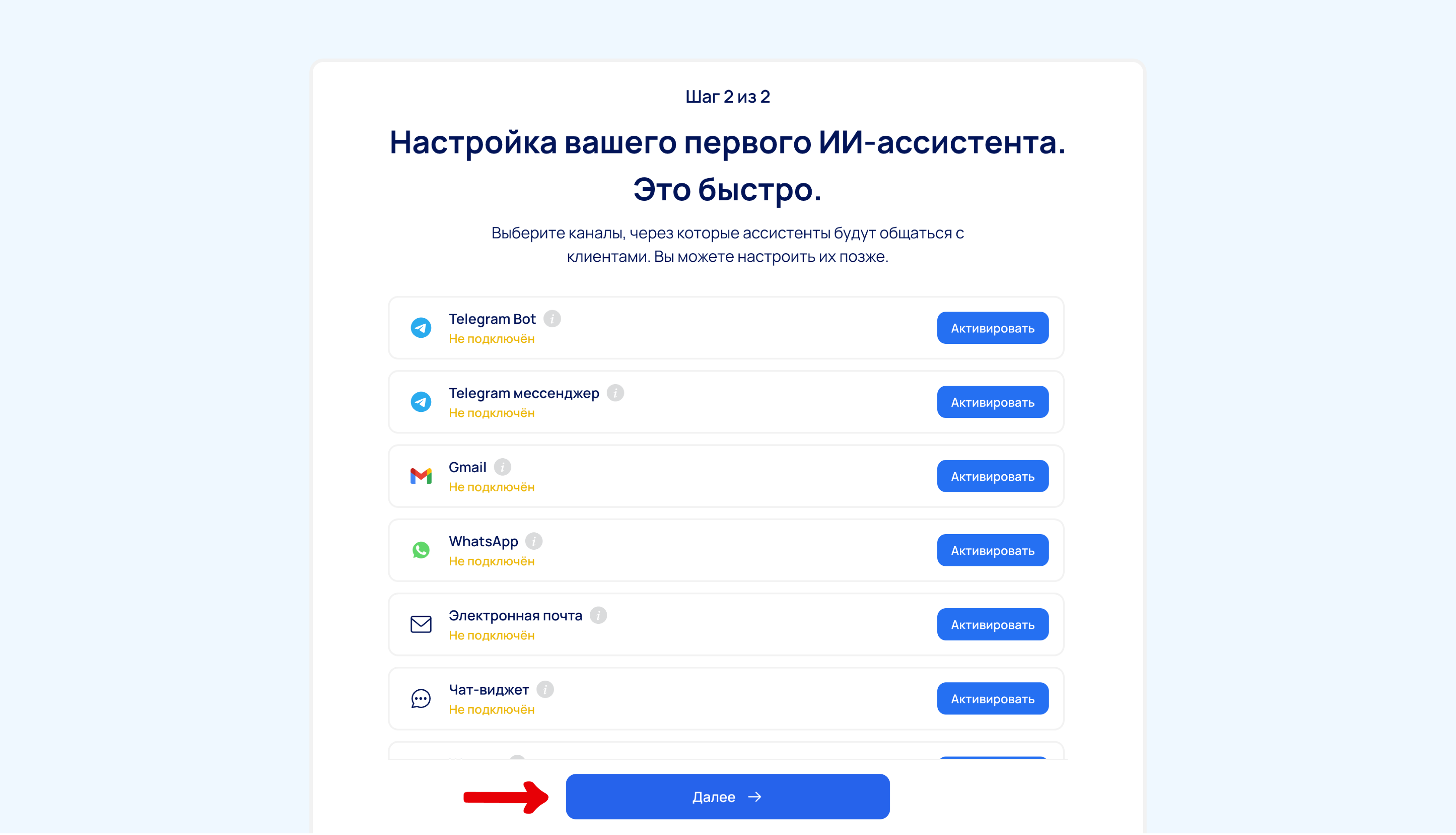
Вы можете:
- Подключить ассистента сразу
- Или пропустить этот шаг и настроить позже
Чтобы пропустить — нажмите Далее.
Ассистента можно подключить в любое время в разделе «ИИ-ассистенты».