
# Подключение MAX ## Шаг 1. Откройте раздел «ИИ-ассистенты» В левом меню нажмите **«ИИ-ассистенты»**. 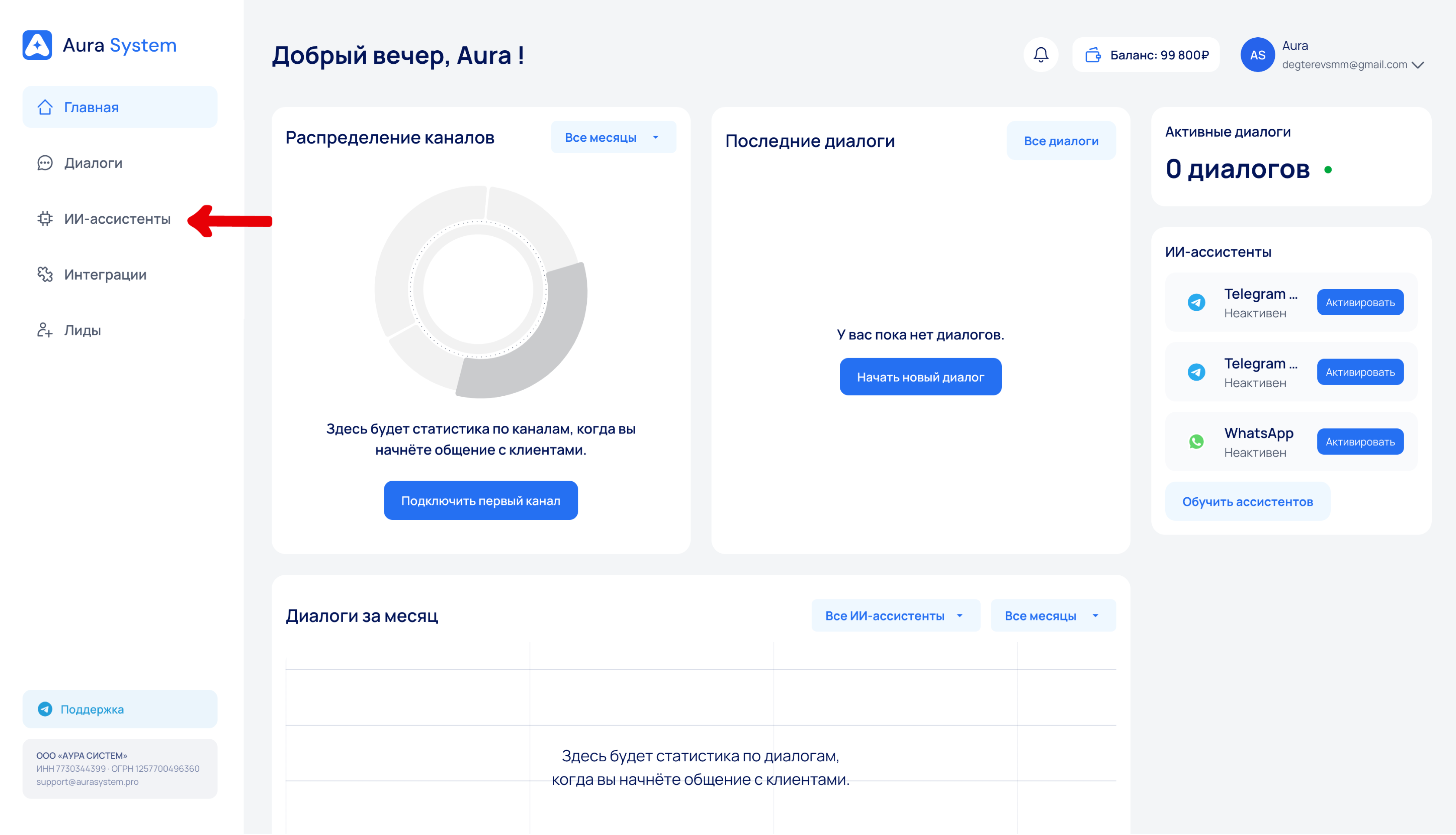 Вы перейдёте на страницу управления ассистентами. --- ## Шаг 2. Выберите MAX В списке доступных каналов найдите **MAX** и нажмите **«Активировать»**. 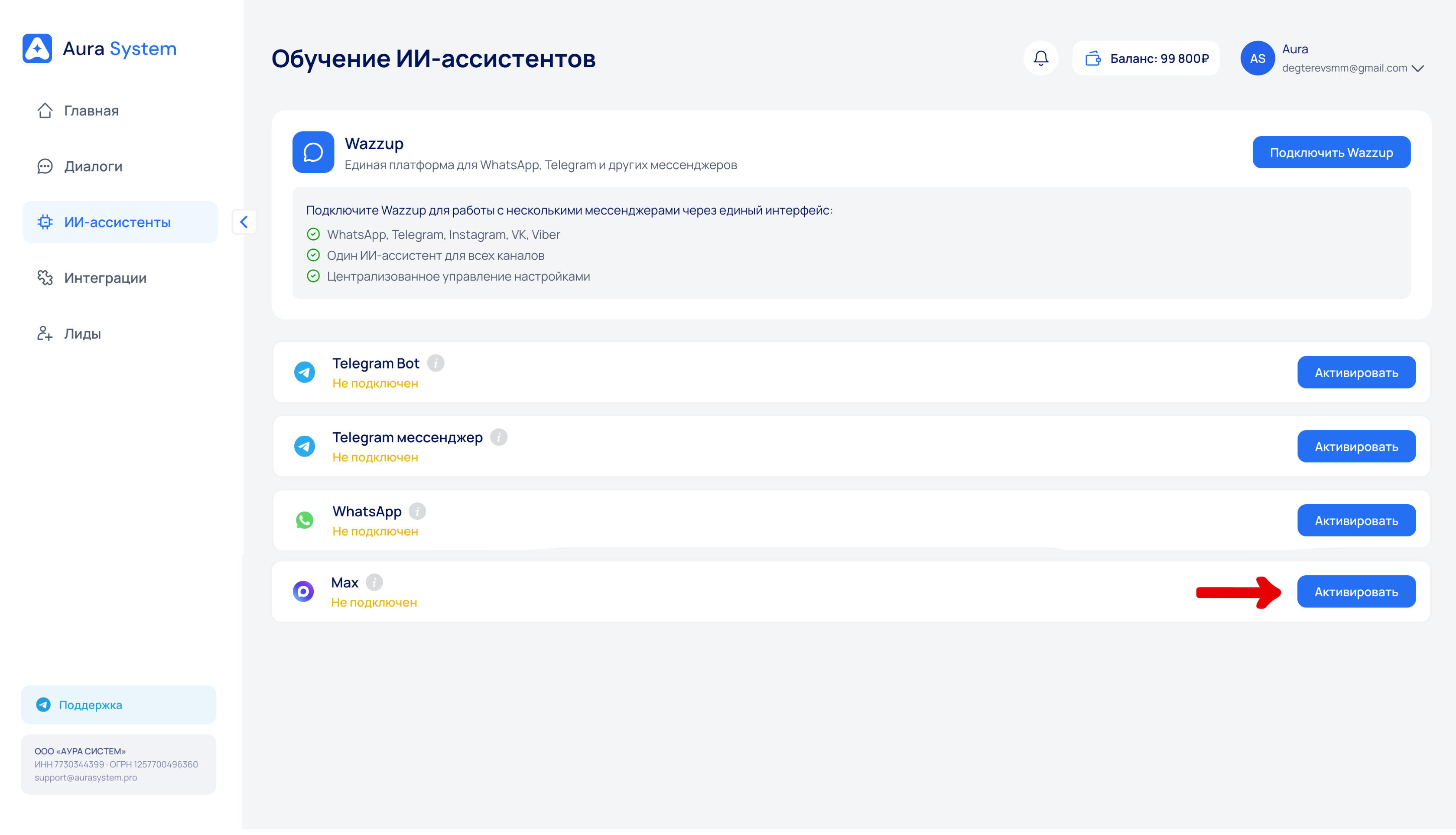 Откроется окно настройки ассистента. --- ## Шаг 3. Заполните параметры ассистента 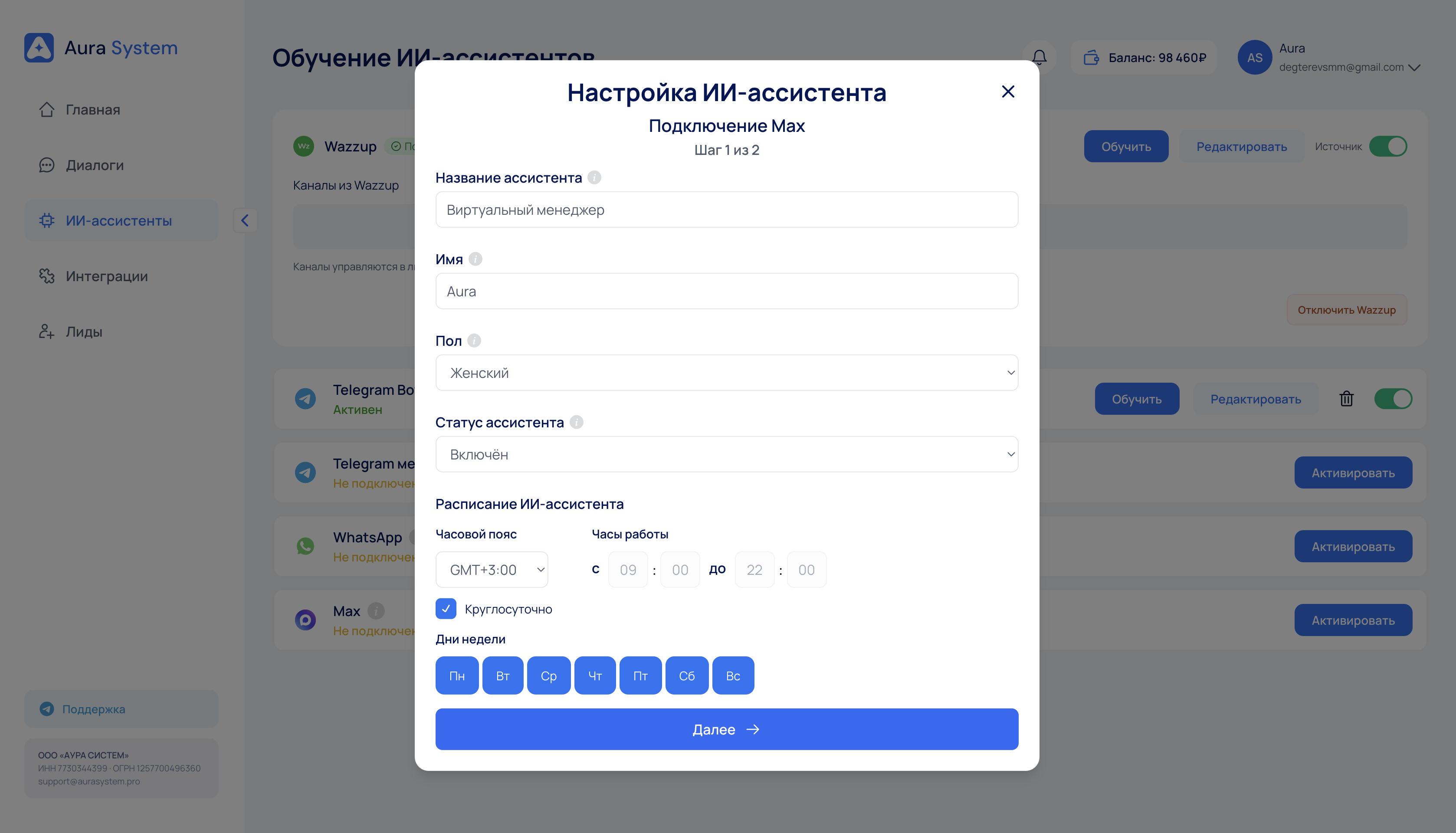 Заполните следующие поля: **Название ассистента** Например: *Виртуальный менеджер Aura* **Имя ассистента** Имя, которое будет отображаться в переписке. **Пол ассистента** Выберите подходящий вариант. **Статус ассистента** Оставьте **«Включён»**, чтобы ассистент начал работу сразу после подключения. --- ## Шаг 4. Настройте расписание работы Укажите: - Часовой пояс - Дни работы - Часы работы Если ассистент должен работать **24/7** — включите галочку **«Круглосуточно»**. Нажмите **«Далее»**. --- ## Шаг 5. Авторизация MAX Система предложит подключить аккаунт **MAX**. 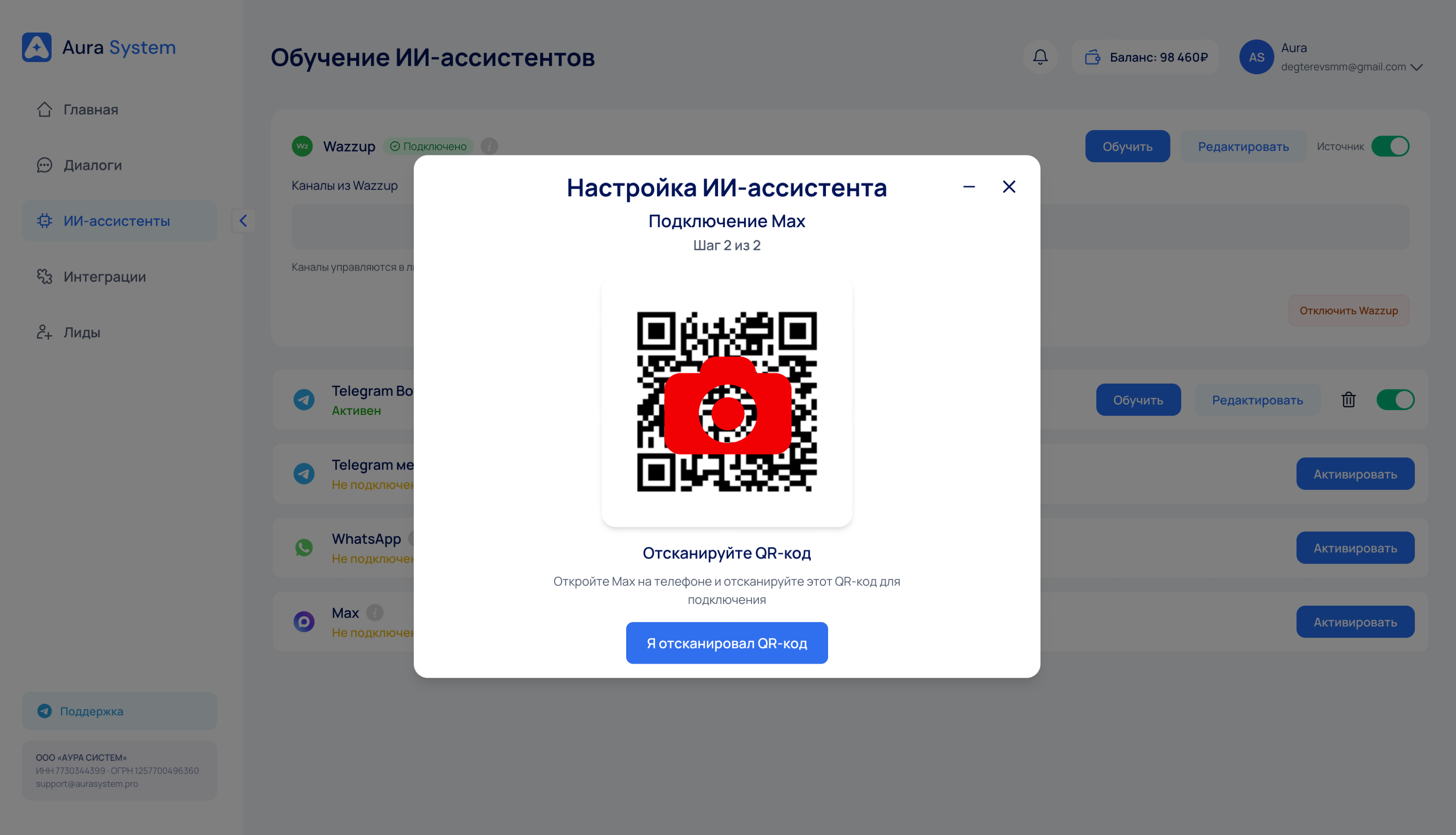 Что нужно сделать: 1. Откройте приложение **MAX** на телефоне 2. Перейдите в раздел **Настройки → Связанные устройства** 3. Нажмите **Привязать устройство** 4. Наведите камеру на QR-код с экрана После сканирования нажмите **«Я отсканировал QR-код»**. --- ## Шаг 6. Успешное подключение Если подключение прошло успешно, вы увидите подтверждение. 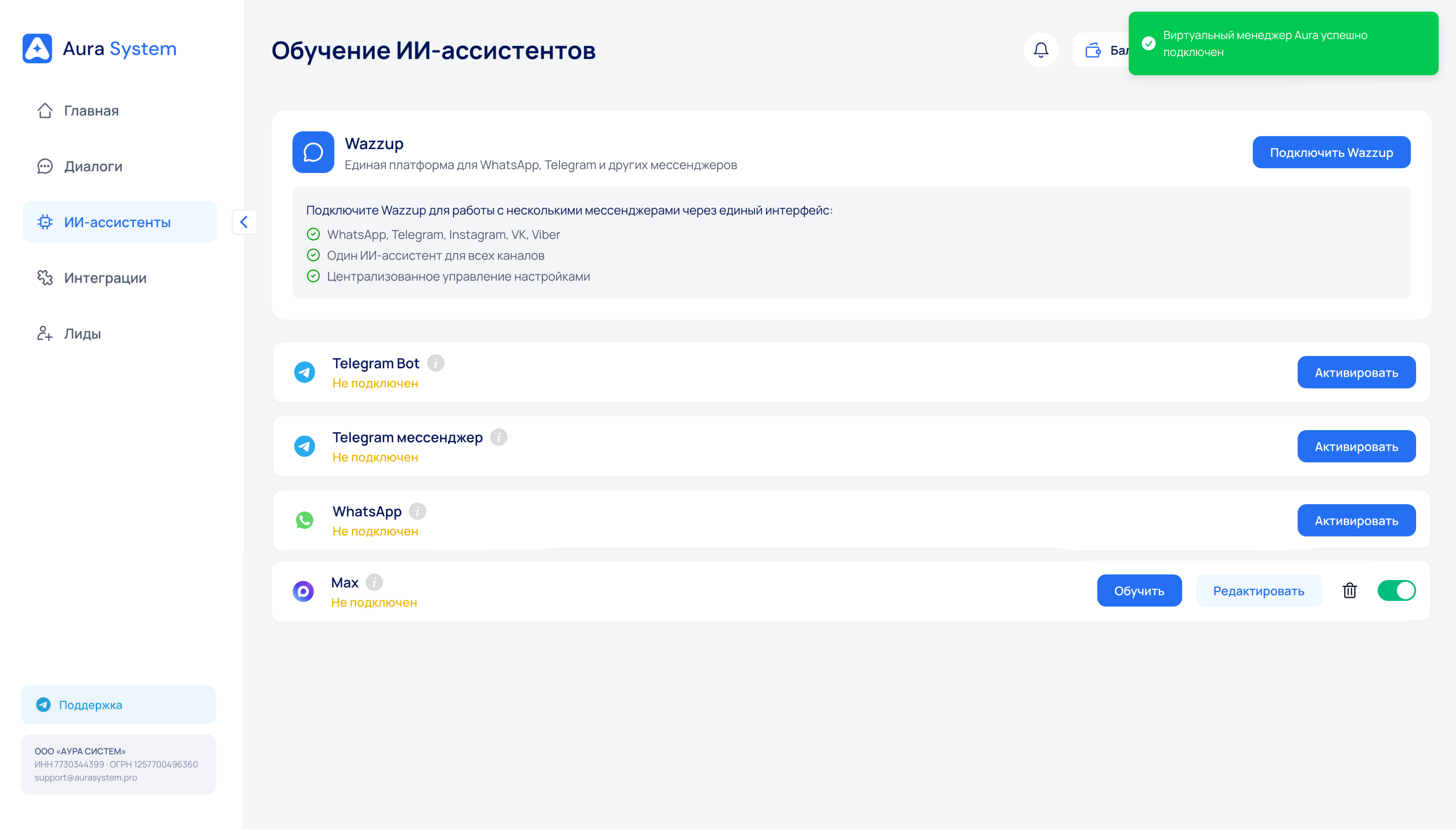 Нажмите **«Продолжить настройку»**. --- ## Шаг 7. Проверка статуса После подключения в списке ассистентов: - Статус изменится на **«Активен»** - Появятся кнопки **«Обучить»** и **«Редактировать»** - Переключатель активности будет включён --- ### Готово! MAX подключён. Ассистент активен и готов к обучению. --- Что дальше: - 🧠 [Как обучить ИИ-ассистента](ссылка) Что-то не работает? - [Почему ассистент не отвечает](ссылка) Не нашли ответ? Напишите в поддержку: **support@aurasystem.pro**