
Blame
|
1 | # Подключение Telegram Bot |
||||||
| 2 | ||||||||
| 3 | ## Шаг 1. Перейдите в раздел «ИИ-ассистенты» |
|||||||
| 4 | ||||||||
| 5 | С главного экрана откройте левое меню |
|||||||
| 6 | и нажмите **«ИИ-ассистенты»**. |
|||||||
| 7 | ||||||||
|
8 | 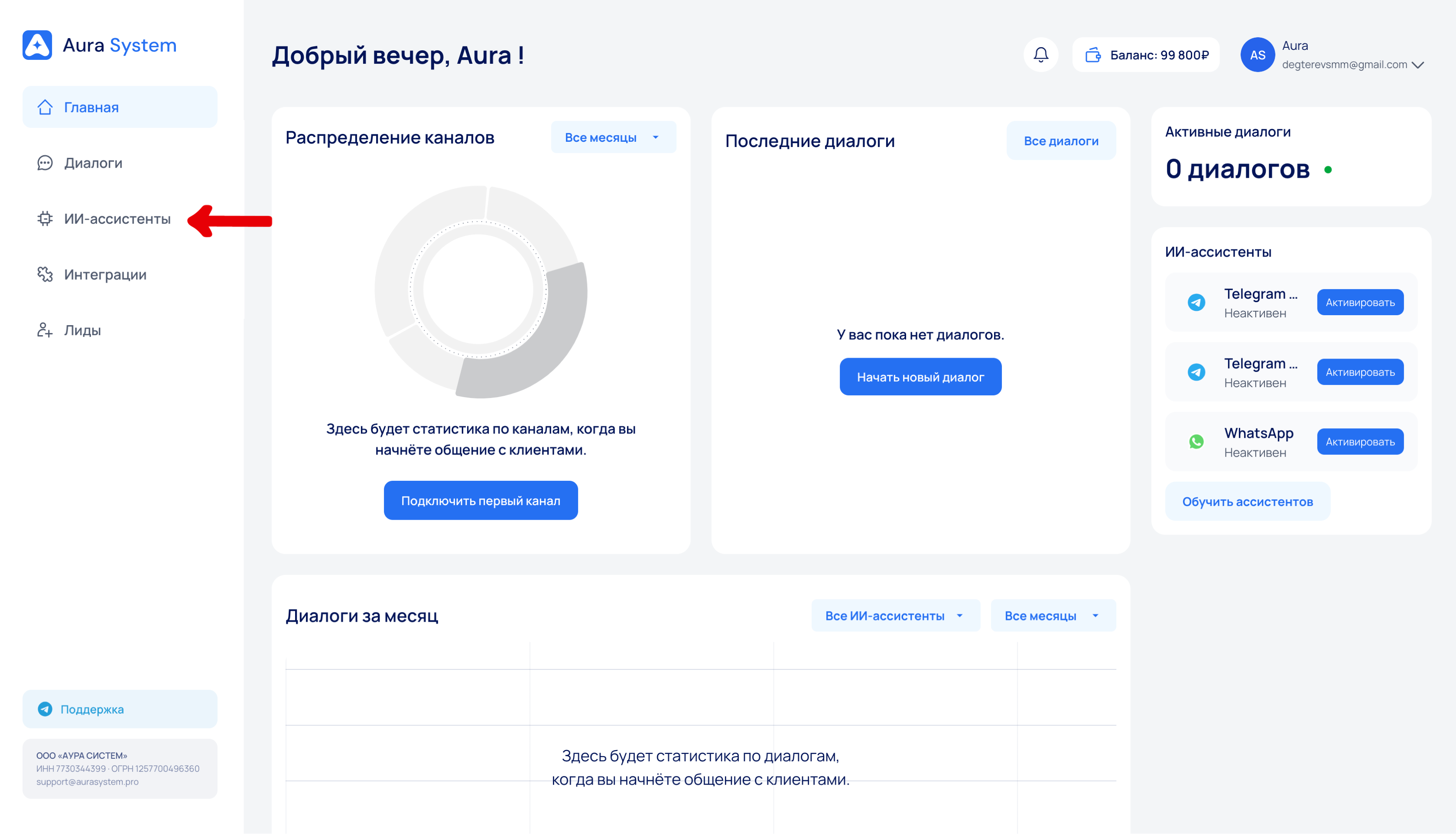 |
||||||
|
9 | |||||||
| 10 | Вы перейдёте на страницу управления ассистентами. |
|||||||
| 11 | ||||||||
| 12 | --- |
|||||||
| 13 | ||||||||
| 14 | ## Шаг 2. Выберите нужный мессенджер |
|||||||
| 15 | ||||||||
| 16 | В списке доступных каналов найдите |
|||||||
| 17 | **Telegram Bot**. |
|||||||
| 18 | ||||||||
| 19 | Нажмите кнопку **«Активировать»**. |
|||||||
| 20 | ||||||||
|
21 | 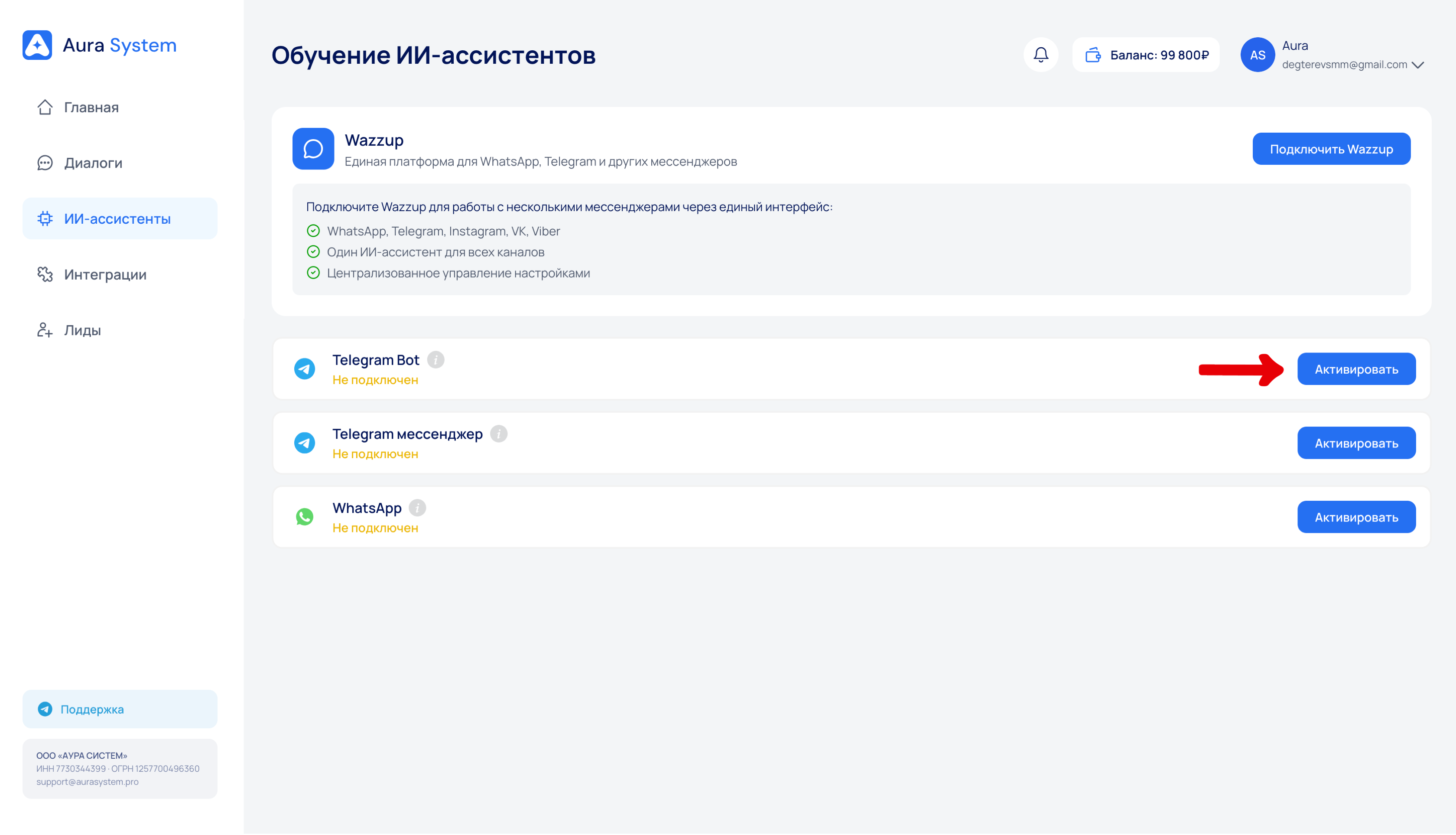 |
||||||
|
22 | |||||||
| 23 | Откроется окно настройки подключения. |
|||||||
| 24 | ||||||||
| 25 | --- |
|||||||
| 26 | ||||||||
| 27 | ## Шаг 3. Укажите Telegram Bot Token |
|||||||
| 28 | ||||||||
|
29 | 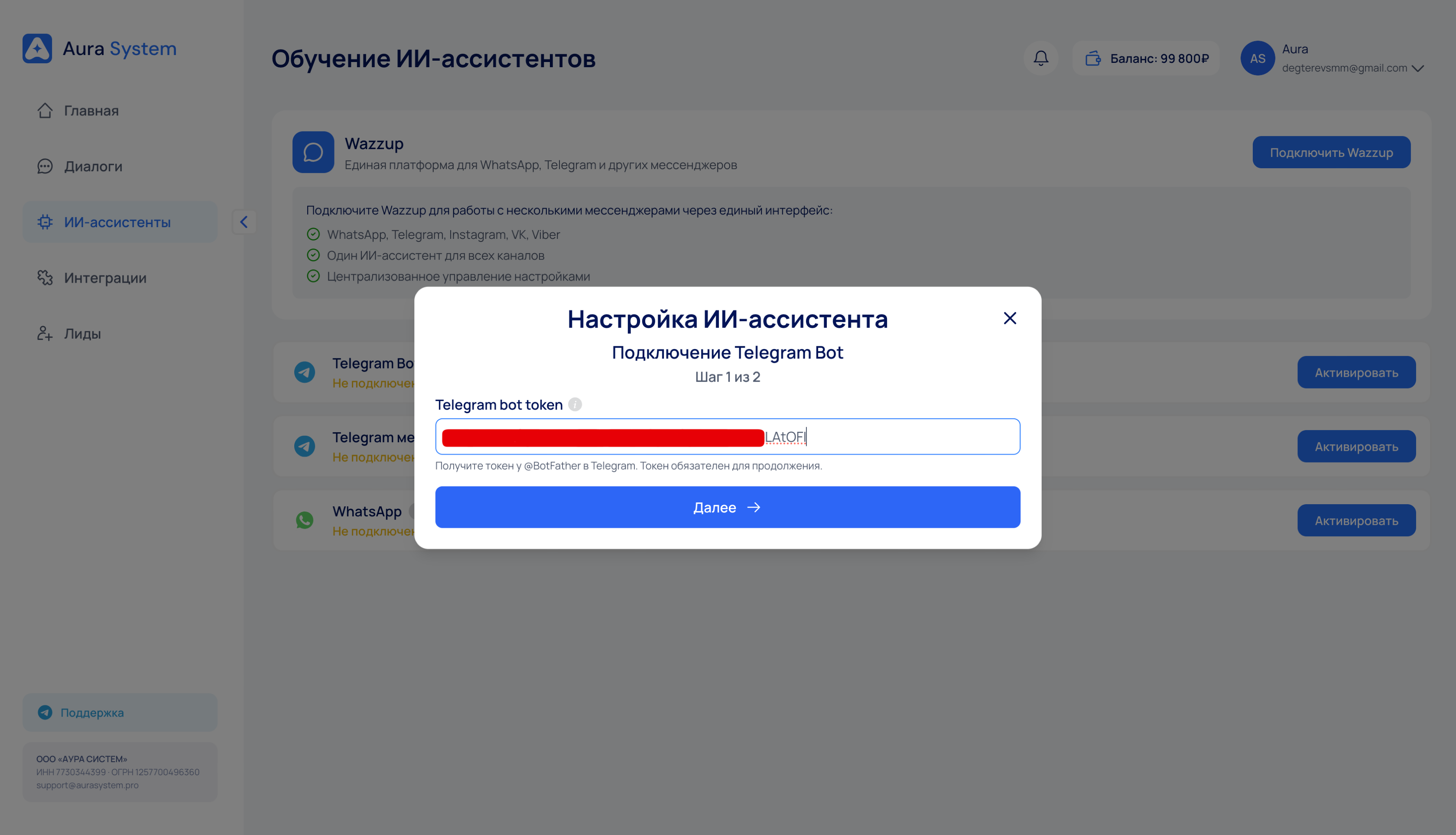 |
||||||
|
30 | |||||||
| 31 | В поле **Telegram bot token** вставьте токен вашего бота. |
|||||||
| 32 | ||||||||
| 33 | Токен можно получить через @BotFather в Telegram. |
|||||||
| 34 | ||||||||
| 35 | Без токена подключение невозможно. |
|||||||
| 36 | ||||||||
| 37 | После вставки нажмите **«Далее»**. |
|||||||
| 38 | ||||||||
| 39 | --- |
|||||||
| 40 | ||||||||
| 41 | ## Шаг 4. Настройте параметры ассистента |
|||||||
| 42 | ||||||||
|
43 | 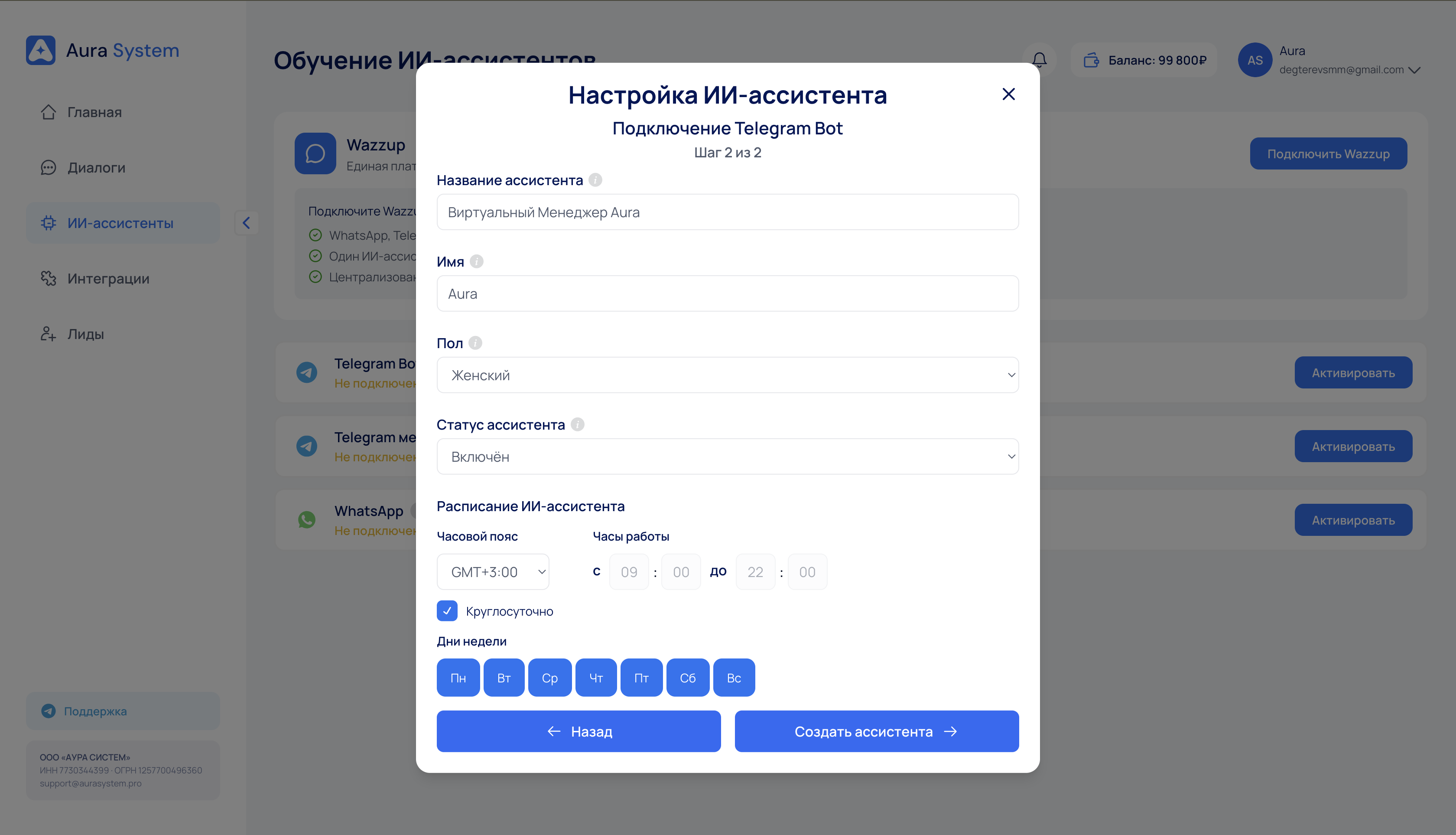 |
||||||
|
44 | |||||||
| 45 | Заполните параметры: |
|||||||
| 46 | ||||||||
| 47 | **Название ассистента** |
|||||||
| 48 | Например: Виртуальный менеджер Aura |
|||||||
| 49 | ||||||||
| 50 | **Имя ассистента** |
|||||||
| 51 | Имя, которое будет видеть клиент. |
|||||||
| 52 | ||||||||
| 53 | **Пол ассистента** |
|||||||
| 54 | Выберите подходящий вариант. |
|||||||
| 55 | ||||||||
| 56 | **Статус ассистента** |
|||||||
| 57 | Оставьте «Включён», если хотите начать работу сразу. |
|||||||
| 58 | ||||||||
| 59 | --- |
|||||||
| 60 | ||||||||
| 61 | ## Шаг 5. Настройте расписание работы |
|||||||
| 62 | ||||||||
| 63 | Укажите: |
|||||||
| 64 | ||||||||
| 65 | - Часовой пояс |
|||||||
| 66 | - Часы работы |
|||||||
| 67 | - Дни недели |
|||||||
| 68 | ||||||||
| 69 | Если ассистент должен работать круглосуточно — |
|||||||
| 70 | поставьте галочку **«Круглосуточно»**. |
|||||||
| 71 | ||||||||
| 72 | После заполнения нажмите |
|||||||
| 73 | **«Создать ассистента»**. |
|||||||
| 74 | ||||||||
| 75 | --- |
|||||||
| 76 | ||||||||
| 77 | ## Шаг 6. Проверьте подключение |
|||||||
| 78 | ||||||||
| 79 | После успешного подключения вы увидите: |
|||||||
| 80 | ||||||||
| 81 | - Статус «Активен» |
|||||||
| 82 | - Кнопки «Обучить» и «Редактировать» |
|||||||
| 83 | - Включённый переключатель активности |
|||||||
| 84 | ||||||||
|
85 | 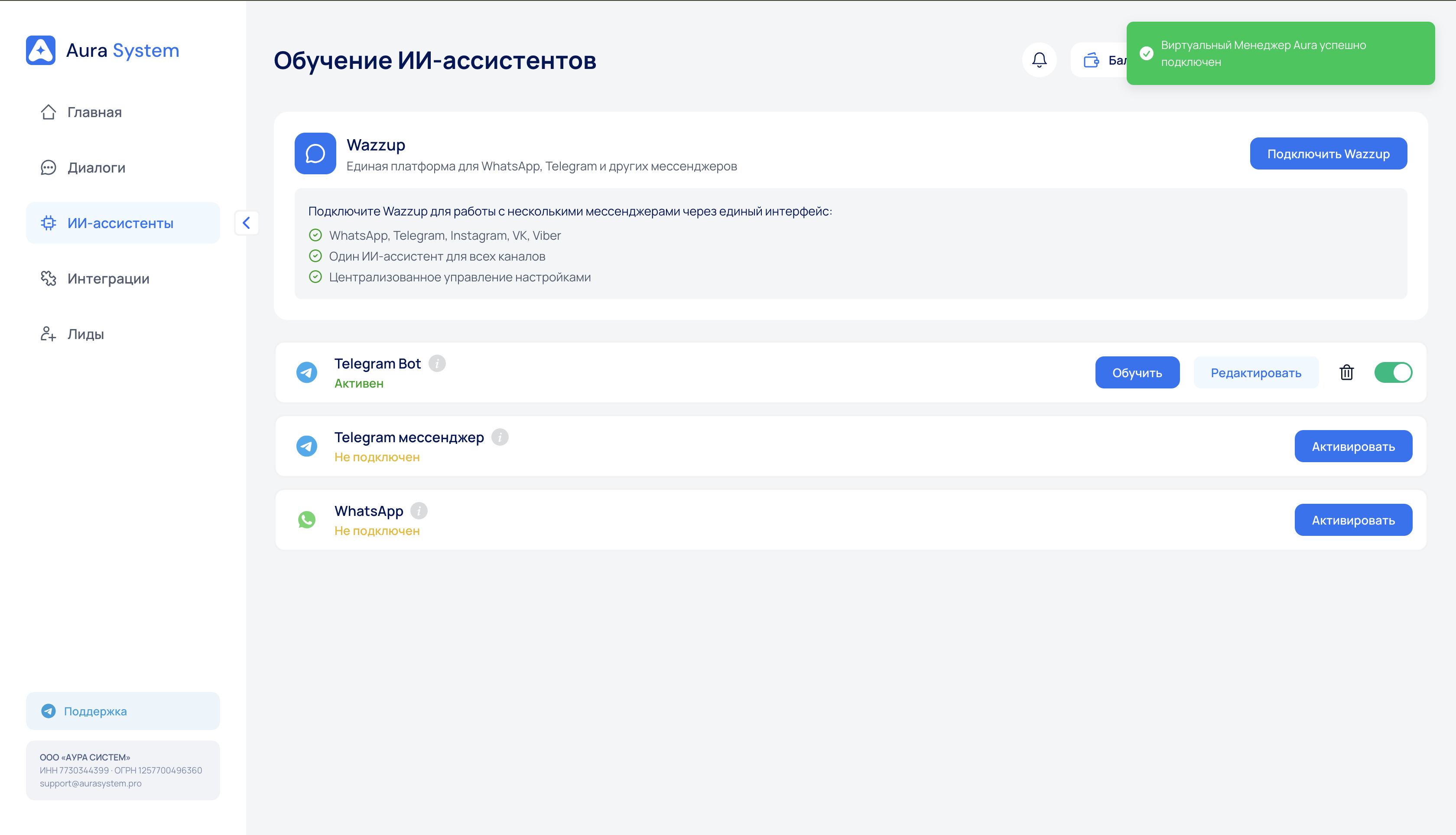 |
||||||
|
86 | |||||||
| 87 | Если появилось зелёное уведомление об успешном подключении — |
|||||||
| 88 | ассистент готов к работе. |
|||||||