
# Подключение Dentist Plus Подключение занимает 2–3 минуты. --- ## Шаг 1. Перейдите в раздел «Интеграции» 1. Откройте меню слева 2. Нажмите **«Интеграции»** 3. Найдите карточку **Dentist Plus** 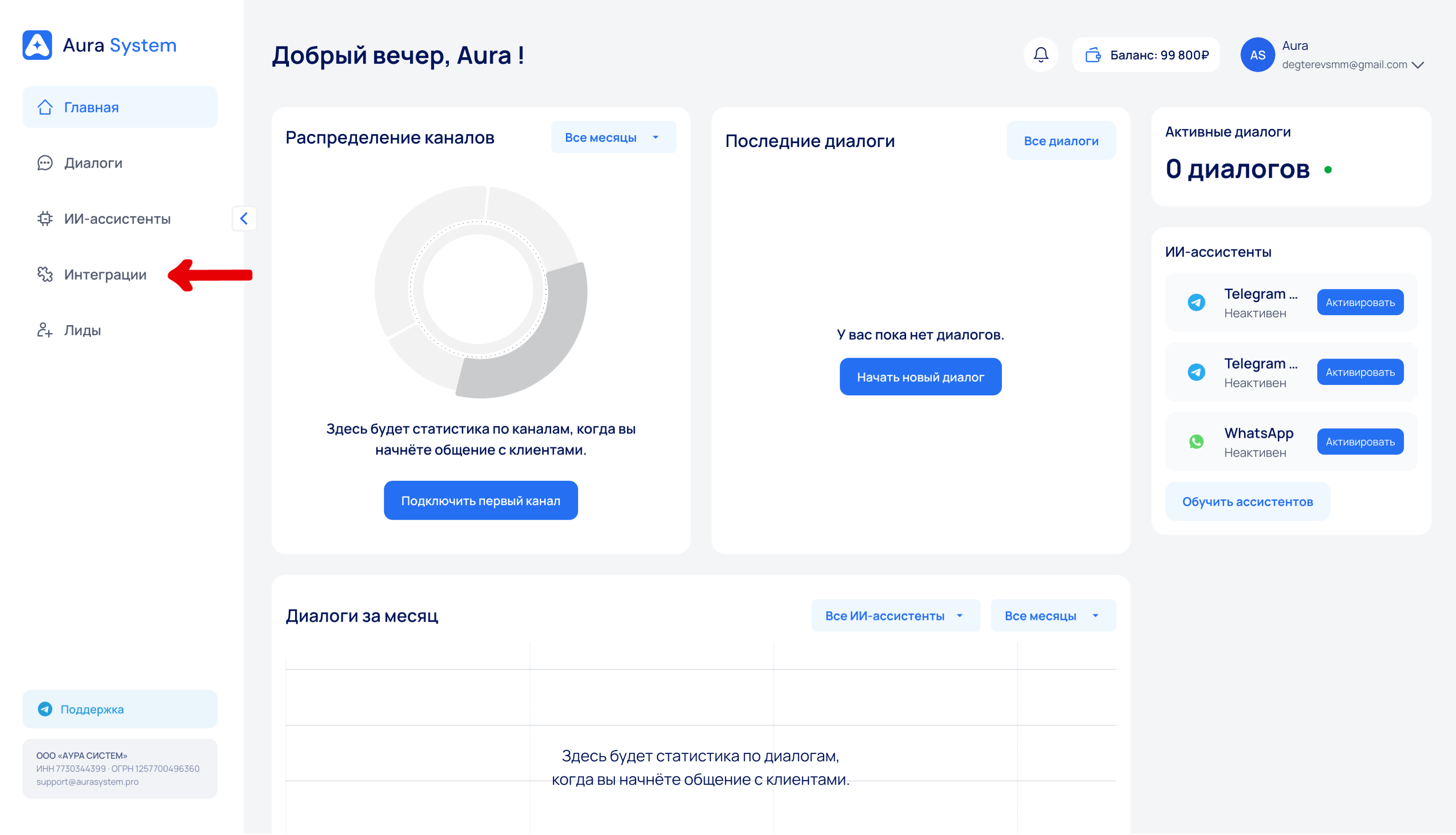 --- ## Шаг 2. Нажмите «Dentist Plus» Откроется окно подключения. 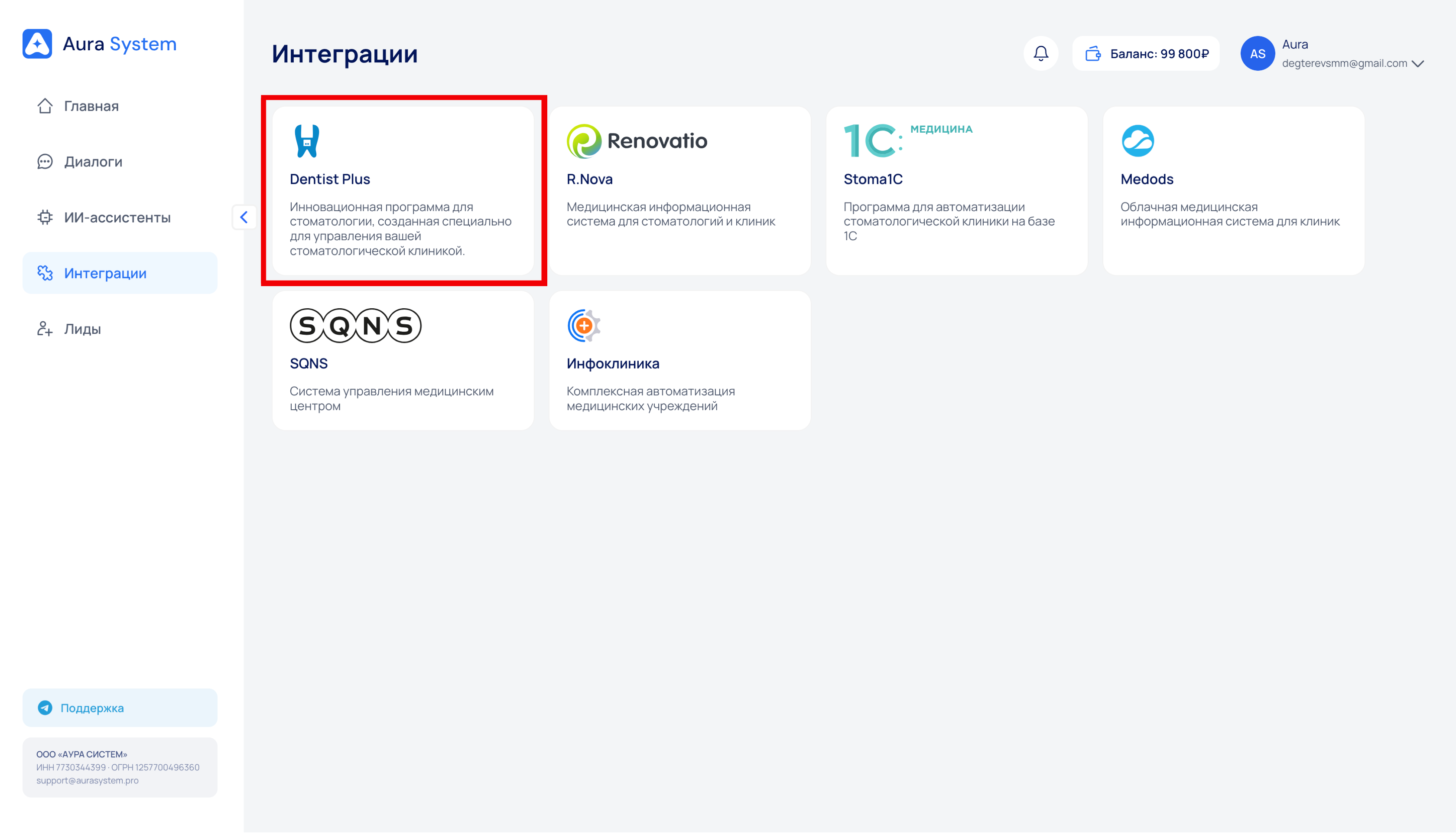 --- ## Шаг 3. Введите данные для подключения Вам нужно указать: - Логин - Пароль Это те же данные, которые вы используете для входа в Dentist Plus. 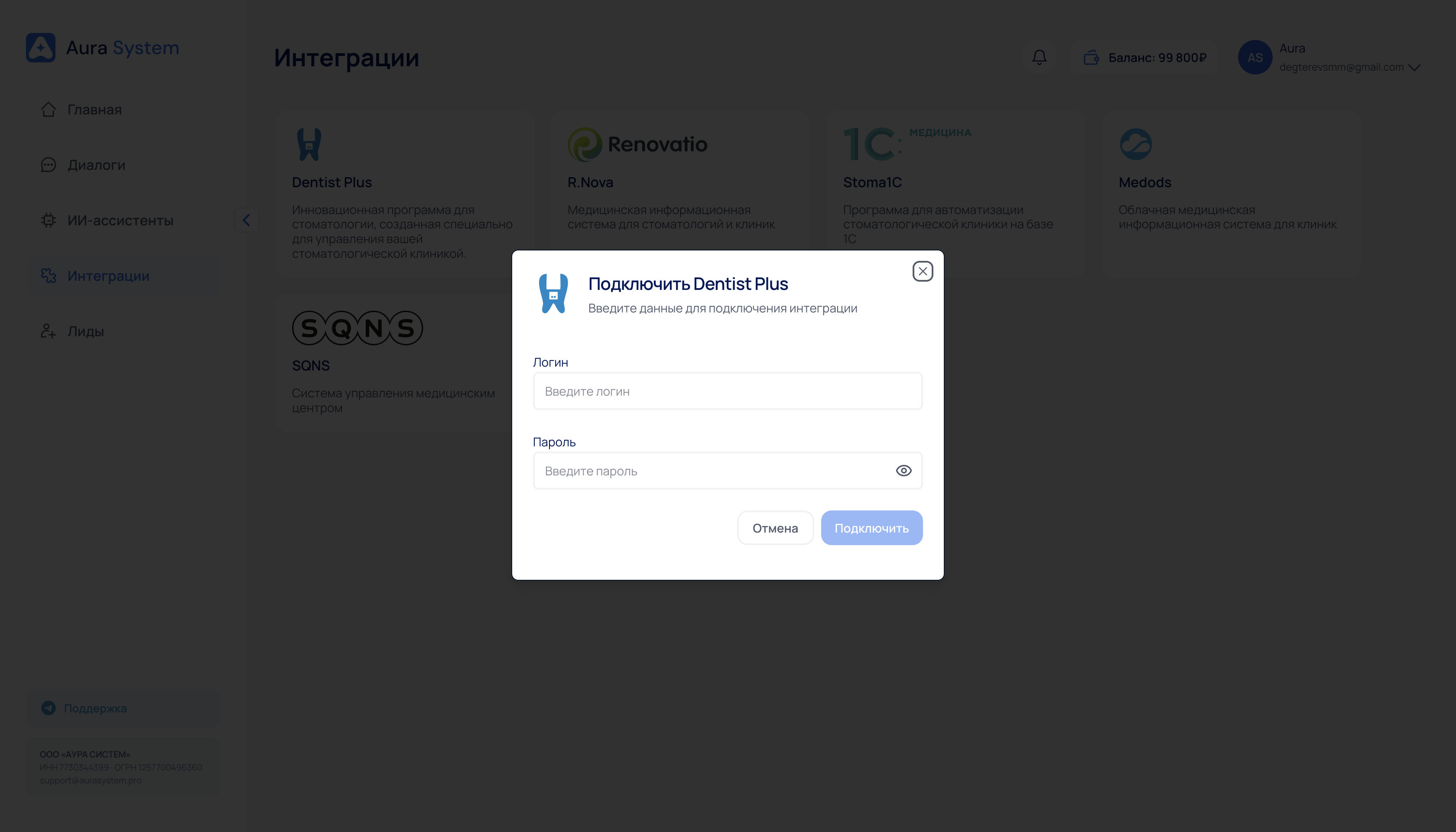 После ввода нажмите **«Подключить»**. --- ## Шаг 4. Убедитесь, что интеграция активна Если всё введено корректно, в правом верхнем углу появится уведомление: «Интеграция успешно подключена» 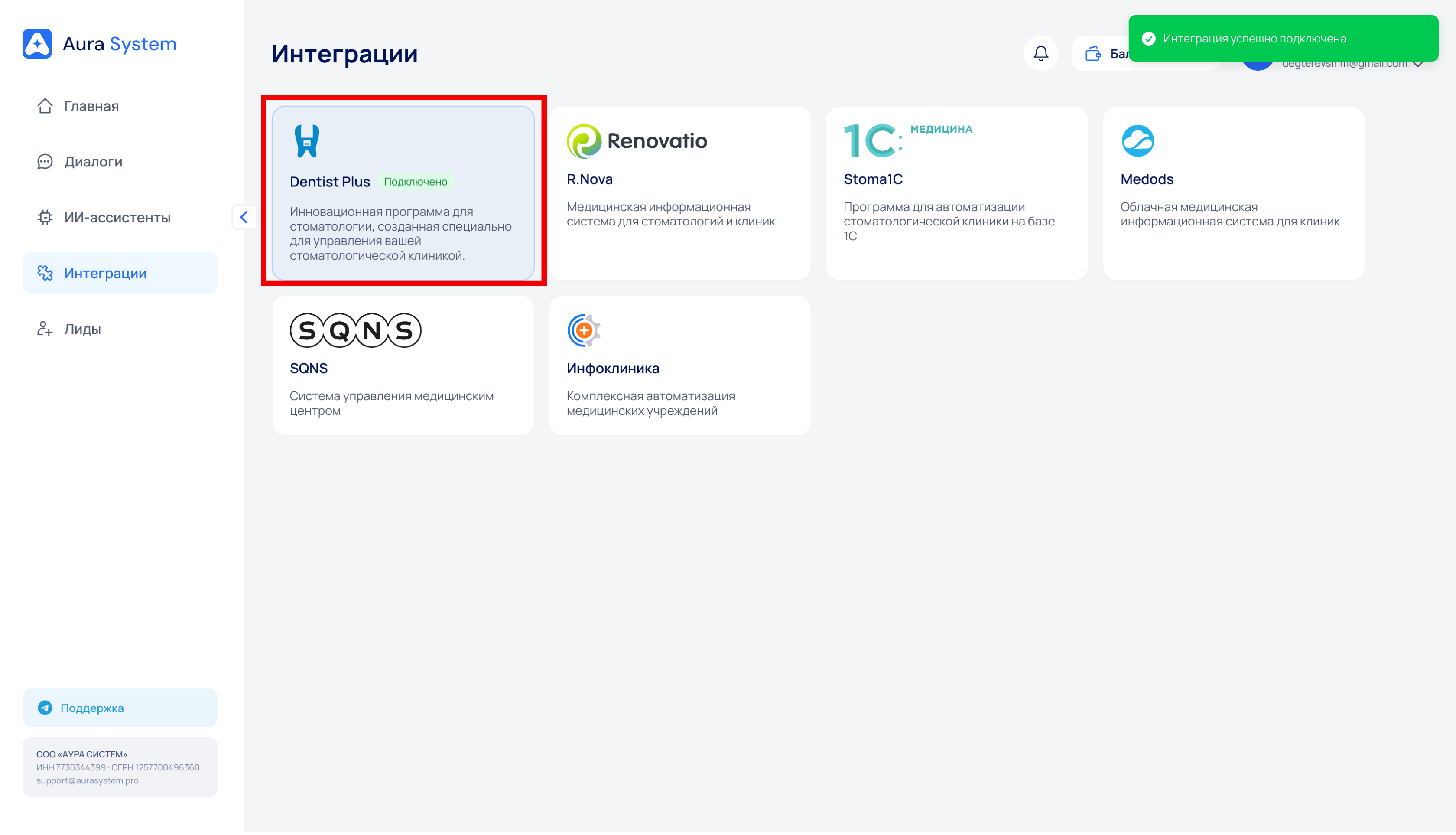 А карточка Dentist Plus получит статус: **Подключено** (скрин — карточка со статусом Подключено) --- # Что происходит после подключения После успешной интеграции: ✔ Ассистент сможет создавать записи напрямую в МИС ✔ Расписание врачей будет подтягиваться автоматически ✔ Пациенты будут сохраняться в базе Dentist Plus ✔ Исключается двойной ввод данных --- # Если интеграция не подключается Проверьте: - Правильно ли введён логин - Правильно ли введён пароль - Есть ли у пользователя права доступа в Dentist Plus - Работает ли интернет Если ошибка сохраняется: 1. Сделайте скриншот ошибки 2. Напишите в поддержку 3. Укажите название клиники --- # Важно Интеграция должна быть подключена ДО запуска ассистента в работу. Без интеграции: - записи не будут создаваться в МИС - администратору придётся переносить всё вручную