
Blame
|
1 | ## Подключение Medods |
||||||
| 2 | ||||||||
| 3 | Интеграция с Medods позволяет: |
|||||||
| 4 | ||||||||
| 5 | - автоматически создавать записи |
|||||||
| 6 | - передавать пациентов в МИС |
|||||||
| 7 | - синхронизировать расписание врачей |
|||||||
| 8 | - исключить ручной перенос данных |
|||||||
| 9 | ||||||||
|
10 | **Для подключения интеграции с AURA System необходимо получить отдельные учетные данные.** |
||||||
|
11 | |||||||
|
12 | **🔑 ВАЖНО** |
||||||
| 13 | ||||||||
| 14 | Логин и пароль для интеграции **отличаются** от данных для входа в личный кабинет Medods. |
|||||||
| 15 | ||||||||
| 16 | **📩 ЧТО НУЖНО СДЕЛАТЬ** |
|||||||
| 17 | ||||||||
| 18 | Обратитесь в техническую поддержку Medods и запросите: |
|||||||
| 19 | ||||||||
| 20 | — логин для интеграции |
|||||||
| 21 | — пароль для интеграции |
|||||||
| 22 | ||||||||
| 23 | **💬 ПРИМЕР ЗАПРОСА** |
|||||||
| 24 | ||||||||
| 25 | «Просим предоставить логин и пароль для интеграции с AURA System» |
|||||||
| 26 | ||||||||
| 27 | **⚠️ ОБРАТИТЕ ВНИМАНИЕ** |
|||||||
| 28 | ||||||||
| 29 | Не используйте стандартные данные от личного кабинета — интеграция с ними работать не будет. |
|||||||
| 30 | ||||||||
| 31 | После получения данных вы сможете корректно подключить AURA System к Medods. Подключение занимает 2–3 минуты. |
|||||||
|
32 | --- |
||||||
| 33 | ||||||||
| 34 | ### Шаг 1. Перейдите в раздел «Интеграции» |
|||||||
| 35 | ||||||||
| 36 | 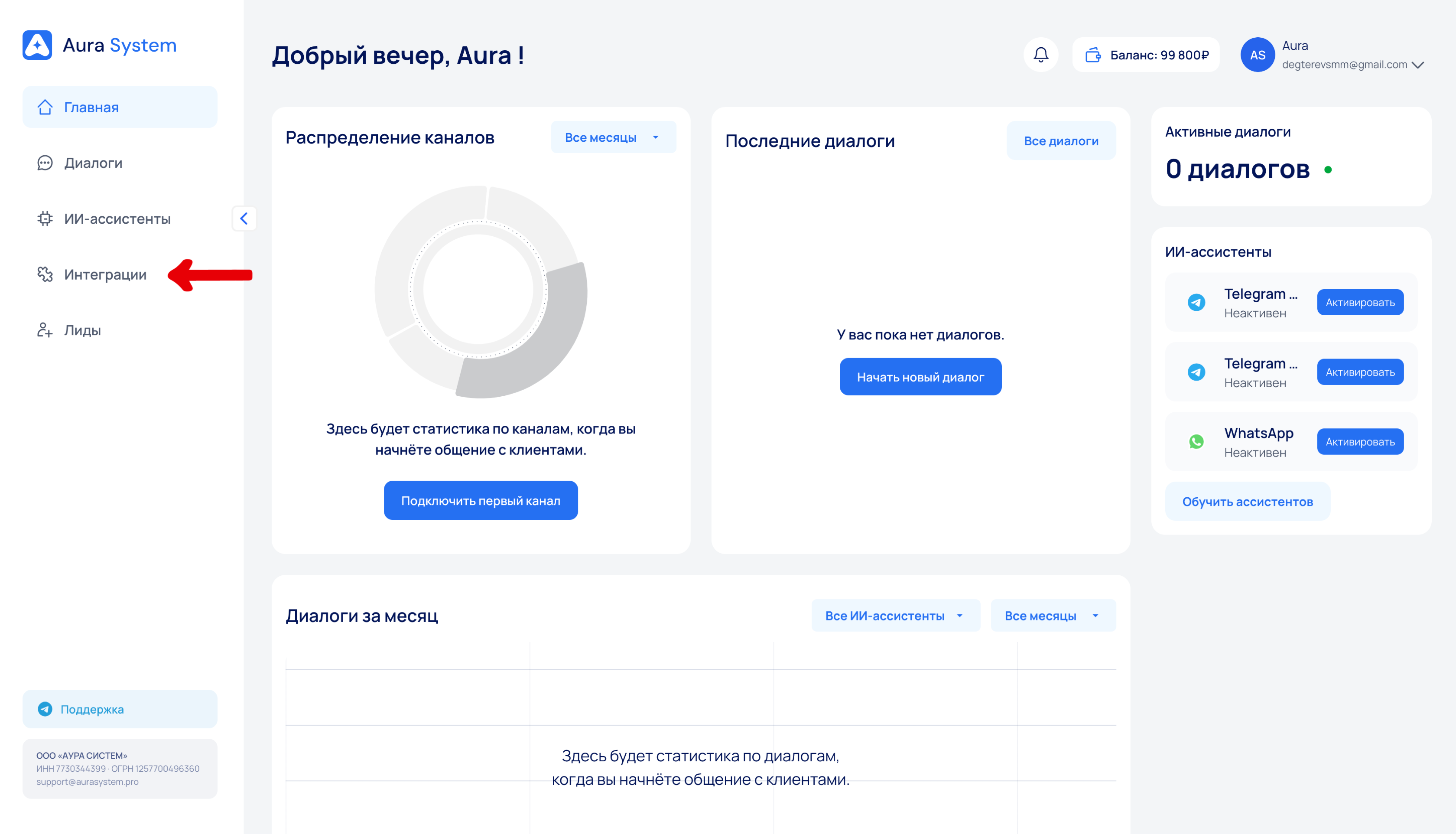 |
|||||||
| 37 | ||||||||
| 38 | - Откройте меню слева |
|||||||
| 39 | - Нажмите «Интеграции» |
|||||||
| 40 | - Найдите карточку **Medods** |
|||||||
| 41 | ||||||||
| 42 | 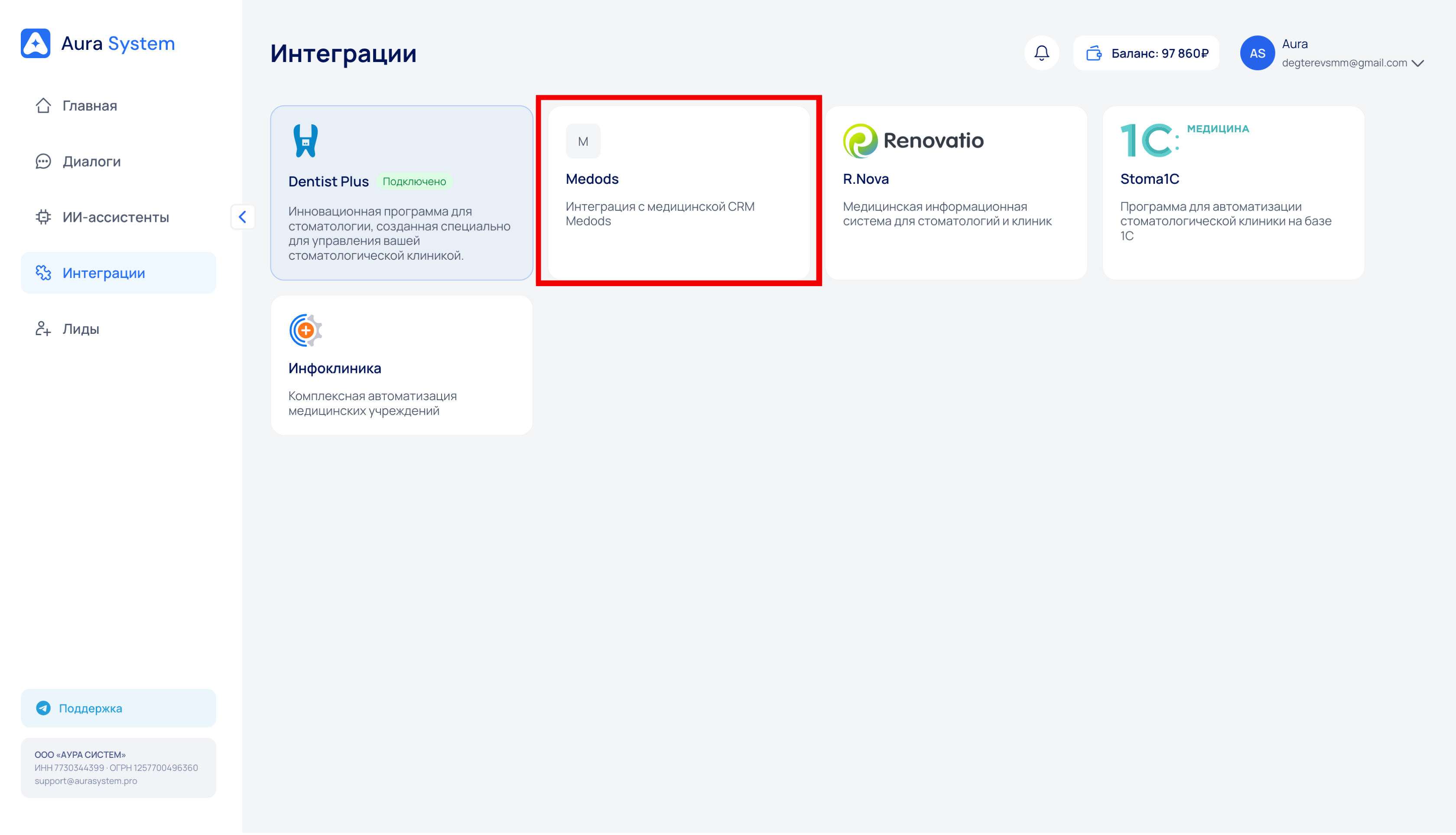 |
|||||||
| 43 | ||||||||
| 44 | --- |
|||||||
| 45 | ||||||||
| 46 | ### Шаг 2. Нажмите «Medods» |
|||||||
| 47 | ||||||||
| 48 | Откроется окно подключения. |
|||||||
| 49 | ||||||||
| 50 | 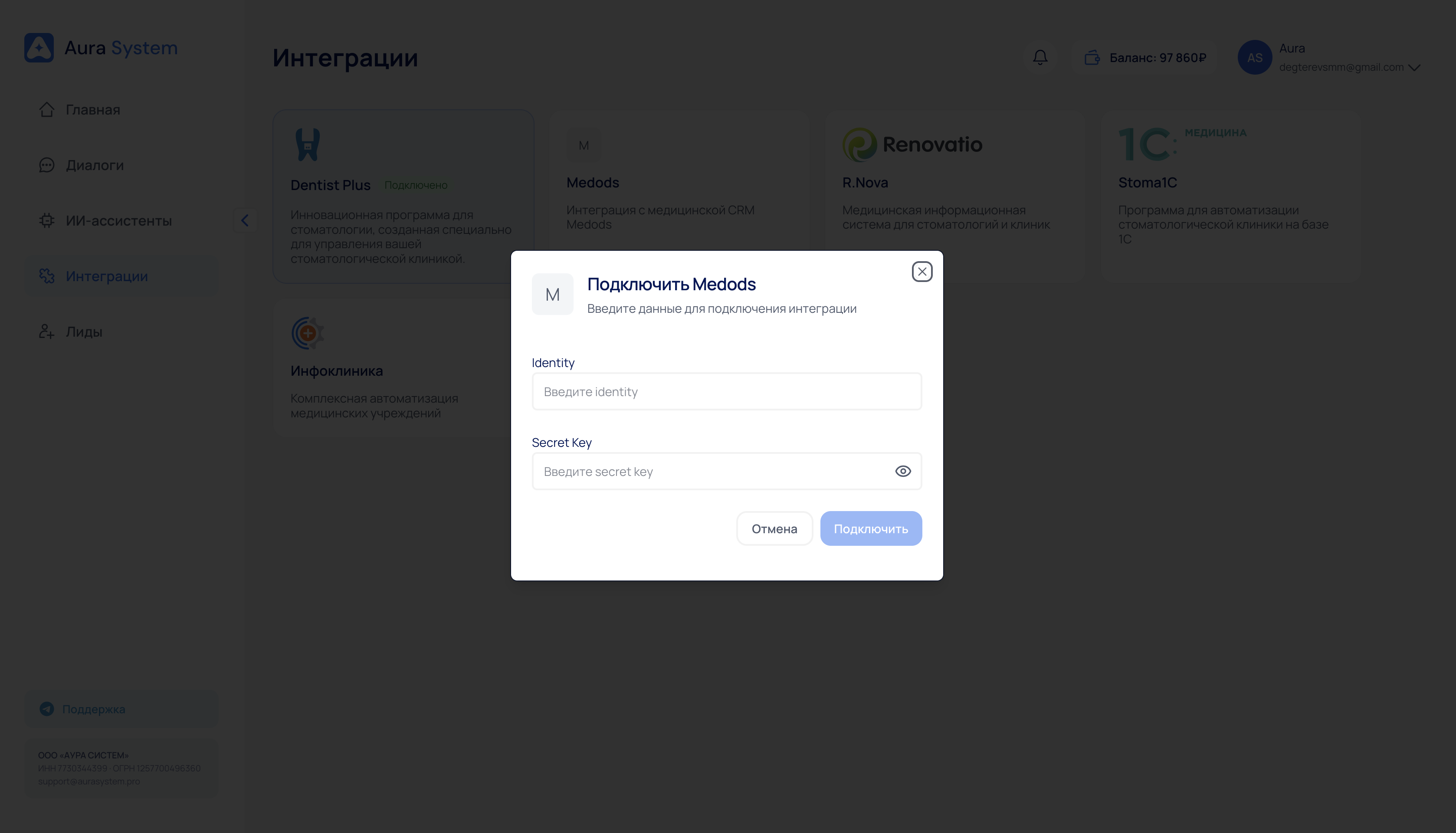 |
|||||||
| 51 | ||||||||
| 52 | --- |
|||||||
| 53 | ||||||||
| 54 | ### Шаг 3. Введите данные для подключения |
|||||||
| 55 | ||||||||
| 56 | Вам нужно указать: |
|||||||
| 57 | ||||||||
| 58 | - Логин |
|||||||
| 59 | - Пароль |
|||||||
| 60 | ||||||||
| 61 | После ввода нажмите **«Подключить»**. |
|||||||
| 62 | ||||||||
| 63 | --- |
|||||||
| 64 | ||||||||
| 65 | ### Шаг 4. Убедитесь, что интеграция активна |
|||||||
| 66 | ||||||||
| 67 | Если всё введено корректно, в правом верхнем углу появится уведомление: |
|||||||
| 68 | ||||||||
| 69 | **«Интеграция успешно подключена»** |
|||||||
| 70 | ||||||||
| 71 | А карточка Medods получит статус: |
|||||||
| 72 | ||||||||
| 73 | **Подключено** |
|||||||
| 74 | ||||||||
| 75 | --- |
|||||||
| 76 | ||||||||
| 77 | ## Что происходит после подключения |
|||||||
| 78 | ||||||||
| 79 | После успешной интеграции: |
|||||||
| 80 | ||||||||
| 81 | ✔ Ассистент сможет создавать записи напрямую в МИС |
|||||||
| 82 | ✔ Расписание врачей будет подтягиваться автоматически |
|||||||
| 83 | ✔ Пациенты будут сохраняться в базе Medods |
|||||||
| 84 | ✔ Исключается двойной ввод данных |
|||||||
| 85 | ||||||||
| 86 | --- |
|||||||
| 87 | ||||||||
| 88 | ## Если интеграция не подключается |
|||||||
| 89 | ||||||||
| 90 | Проверьте: |
|||||||
| 91 | ||||||||
| 92 | - Правильно ли введён логин |
|||||||
| 93 | - Правильно ли введён пароль |
|||||||
| 94 | - Работает ли интернет |
|||||||
| 95 | ||||||||
| 96 | Если ошибка сохраняется: |
|||||||
| 97 | ||||||||
| 98 | - Сделайте скриншот ошибки |
|||||||
| 99 | - Напишите в поддержку |
|||||||
| 100 | - Укажите название клиники |
|||||||
| 101 | ||||||||
| 102 | --- |
|||||||
| 103 | ||||||||
| 104 | ## Важно |
|||||||
| 105 | ||||||||
| 106 | Интеграция должна быть подключена **до запуска ассистента в работу.** |
|||||||
| 107 | ||||||||
| 108 | Без интеграции: |
|||||||
| 109 | ||||||||
| 110 | - записи не будут создаваться в МИС |
|||||||
| 111 | - администратору придётся переносить данные вручную |
|||||||