
Blame
|
1 | # 💳 Оплата и управление подпиской |
||||||
|
2 | |||||||
|
3 | В Aura System все управление оплатой происходит в разделе **Моя подписка**. |
||||||
|
4 | |||||||
| 5 | Здесь вы можете: |
|||||||
| 6 | ||||||||
|
7 | - оплачивать подписку |
||||||
| 8 | - покупать дополнительные диалоги |
|||||||
| 9 | - добавлять пользователей |
|||||||
| 10 | - подключать новые каналы связи |
|||||||
| 11 | - управлять банковскими картами |
|||||||
| 12 | - оплачивать по счету |
|||||||
| 13 | - отслеживать историю операций |
|||||||
|
14 | |||||||
| 15 | --- |
|||||||
| 16 | ||||||||
|
17 | ## Просмотр активной подписки |
||||||
|
18 | |||||||
|
19 | После оплаты откройте вкладку: |
||||||
|
20 | |||||||
|
21 | **Моя подписка** |
||||||
|
22 | |||||||
|
23 | 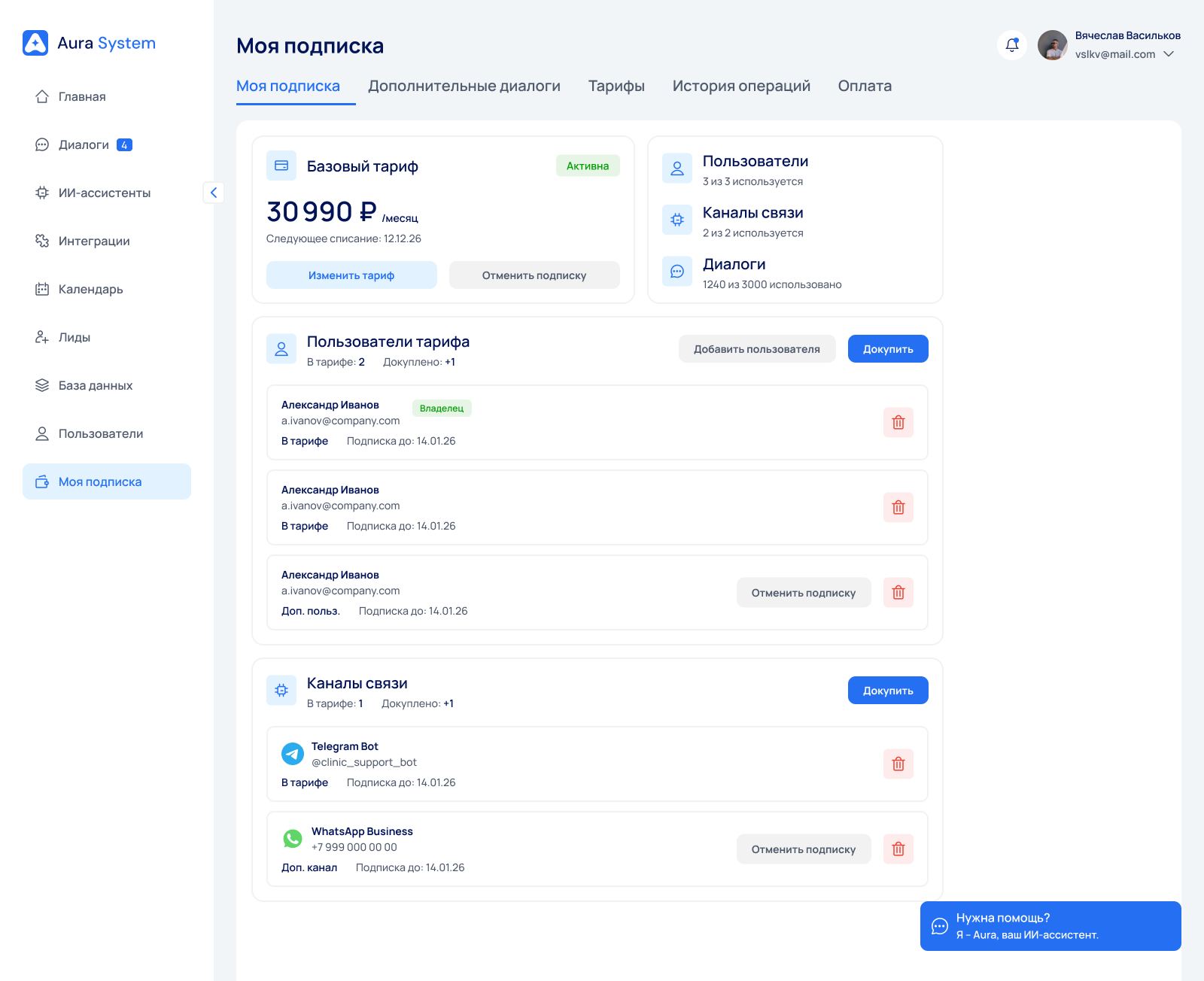 |
||||||
|
24 | |||||||
|
25 | Здесь отображается: |
||||||
|
26 | |||||||
|
27 | - текущий тариф |
||||||
| 28 | - статус подписки |
|||||||
| 29 | - дата следующего списания |
|||||||
| 30 | - использование ресурсов |
|||||||
|
31 | |||||||
|
32 | Также можно увидеть: |
||||||
|
33 | |||||||
|
34 | - сколько пользователей используется |
||||||
| 35 | - сколько каналов подключено |
|||||||
| 36 | - сколько диалогов уже потрачено |
|||||||
|
37 | |||||||
| 38 | --- |
|||||||
| 39 | ||||||||
|
40 | ### Что можно сделать в этом разделе |
||||||
|
41 | |||||||
|
42 | Вы можете: |
||||||
|
43 | |||||||
|
44 | - изменить тариф |
||||||
| 45 | - отменить подписку |
|||||||
| 46 | - добавить пользователей |
|||||||
| 47 | - подключить дополнительные каналы |
|||||||
| 48 | ||||||||
| 49 | --- |
|||||||
| 50 | ||||||||
| 51 | ## Оплата подписки |
|||||||
|
52 | |||||||
|
53 | После регистрации или окончания пробного периода необходимо выбрать тариф. |
||||||
|
54 | |||||||
|
55 | Перейдите в раздел: |
||||||
|
56 | |||||||
|
57 | **Моя подписка → Тарифы** |
||||||
| 58 | ||||||||
| 59 | 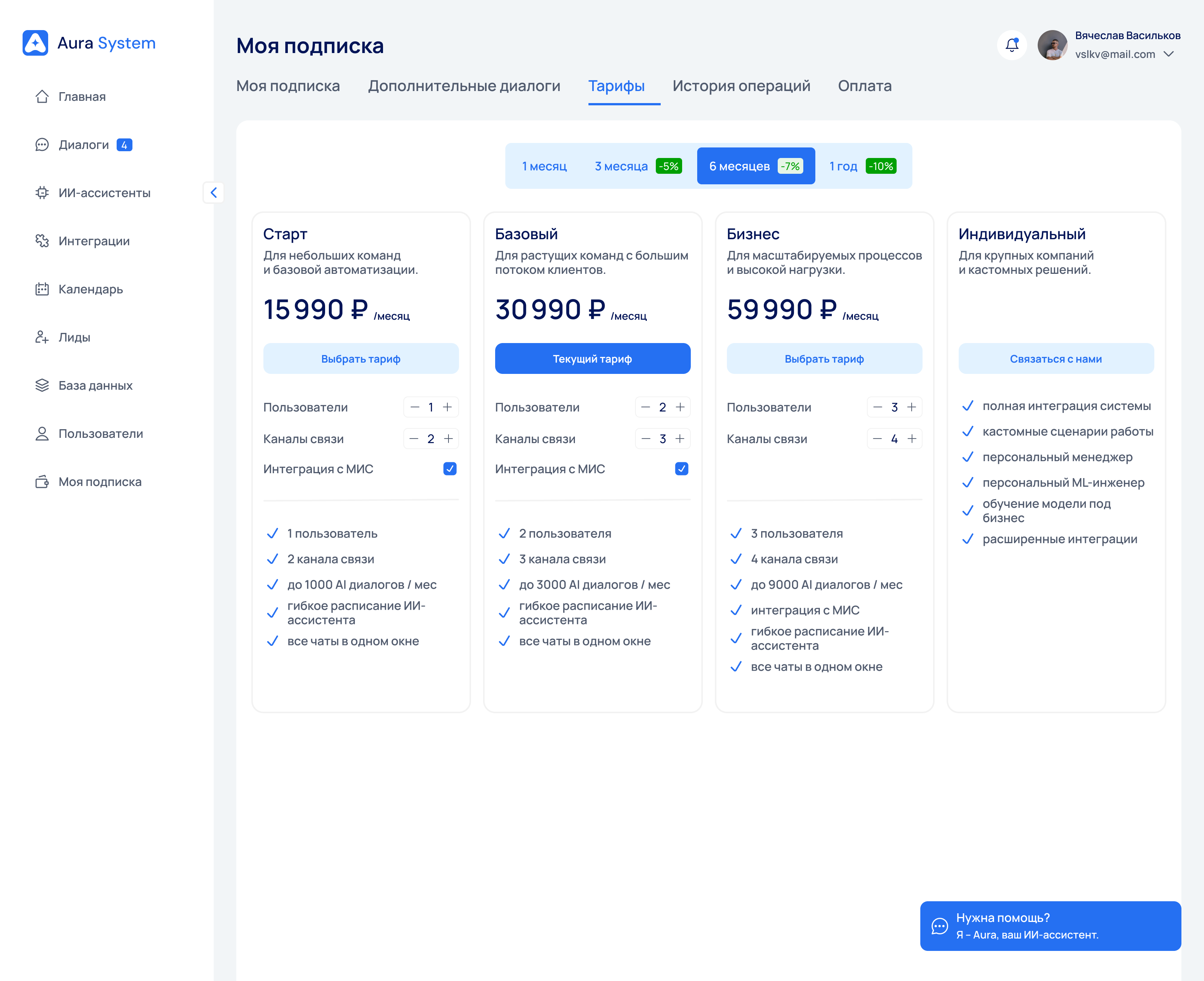 |
|||||||
| 60 | ||||||||
| 61 | Вы увидите список доступных тарифов: |
|||||||
| 62 | ||||||||
| 63 | - Старт |
|||||||
| 64 | - Базовый |
|||||||
| 65 | - Бизнес |
|||||||
| 66 | - Индивидуальный |
|||||||
| 67 | ||||||||
| 68 | Для выбора тарифа: |
|||||||
| 69 | ||||||||
| 70 | 1. Нажмите **Выбрать тариф** |
|||||||
| 71 | 2. Выберите период оплаты |
|||||||
| 72 | 3. Подтвердите оплату |
|||||||
| 73 | ||||||||
| 74 | После оплаты тариф активируется автоматически. |
|||||||
|
75 | |||||||
| 76 | --- |
|||||||
| 77 | ||||||||
|
78 | ## Покупка дополнительных AI-диалогов |
||||||
|
79 | |||||||
|
80 | Если лимит диалогов заканчивается — можно докупить дополнительные пакеты. |
||||||
|
81 | |||||||
|
82 | Перейдите во вкладку: |
||||||
|
83 | |||||||
|
84 | **Дополнительные диалоги** |
||||||
|
85 | |||||||
|
86 | 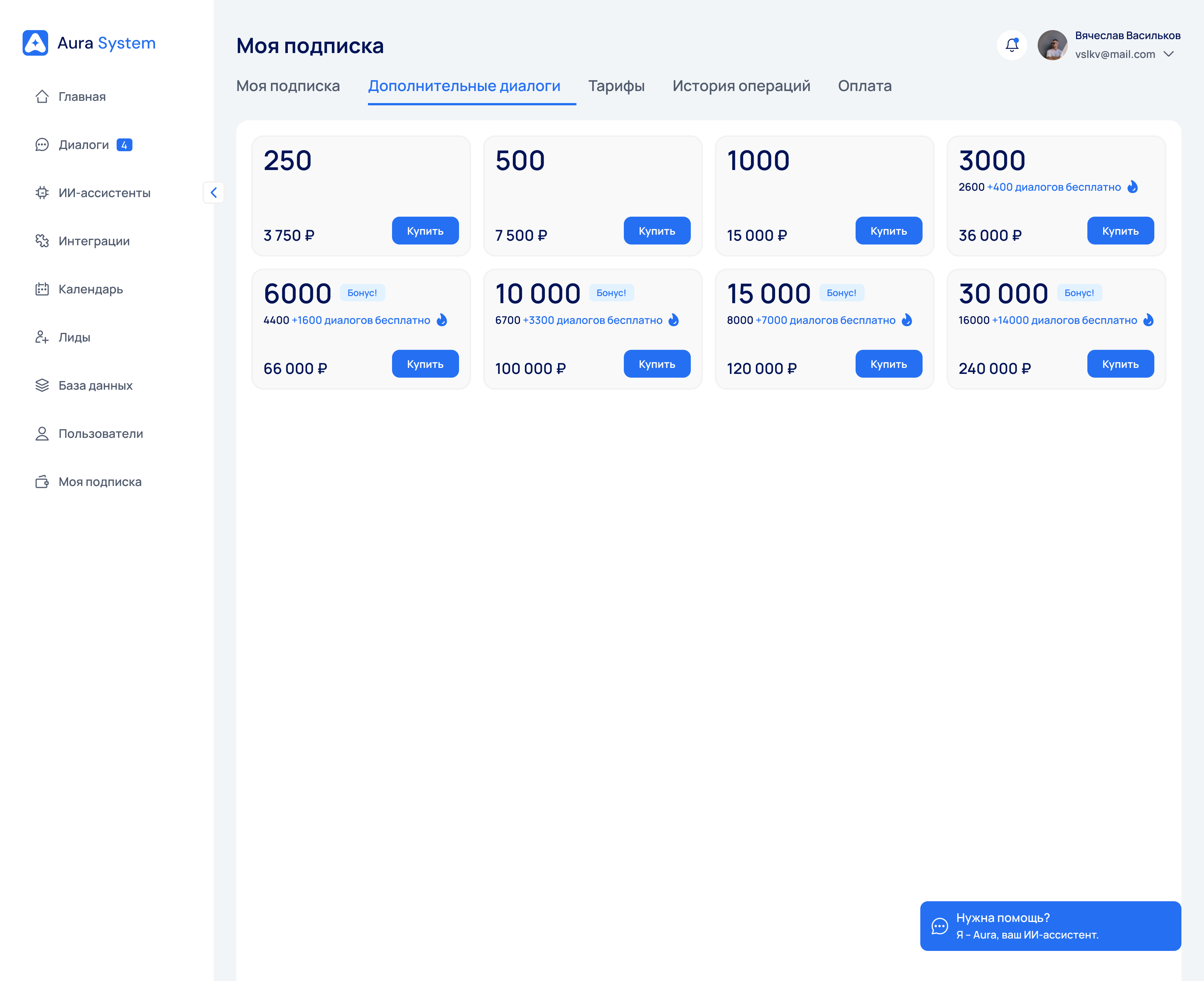 |
||||||
|
87 | |||||||
|
88 | Доступные пакеты: |
||||||
|
89 | |||||||
|
90 | - 250 диалогов |
||||||
| 91 | - 500 диалогов |
|||||||
| 92 | - 1000 диалогов |
|||||||
| 93 | - 3000 диалогов |
|||||||
| 94 | - 6000 и больше |
|||||||
|
95 | |||||||
|
96 | --- |
||||||
|
97 | |||||||
|
98 | ### Как купить диалоги |
||||||
|
99 | |||||||
|
100 | 1. Выберите нужный пакет |
||||||
| 101 | 2. Нажмите **Купить** |
|||||||
| 102 | 3. Выберите способ оплаты |
|||||||
| 103 | 4. Подтвердите оплату |
|||||||
|
104 | |||||||
|
105 | После оплаты диалоги сразу зачисляются на аккаунт. |
||||||
| 106 | ||||||||
| 107 | 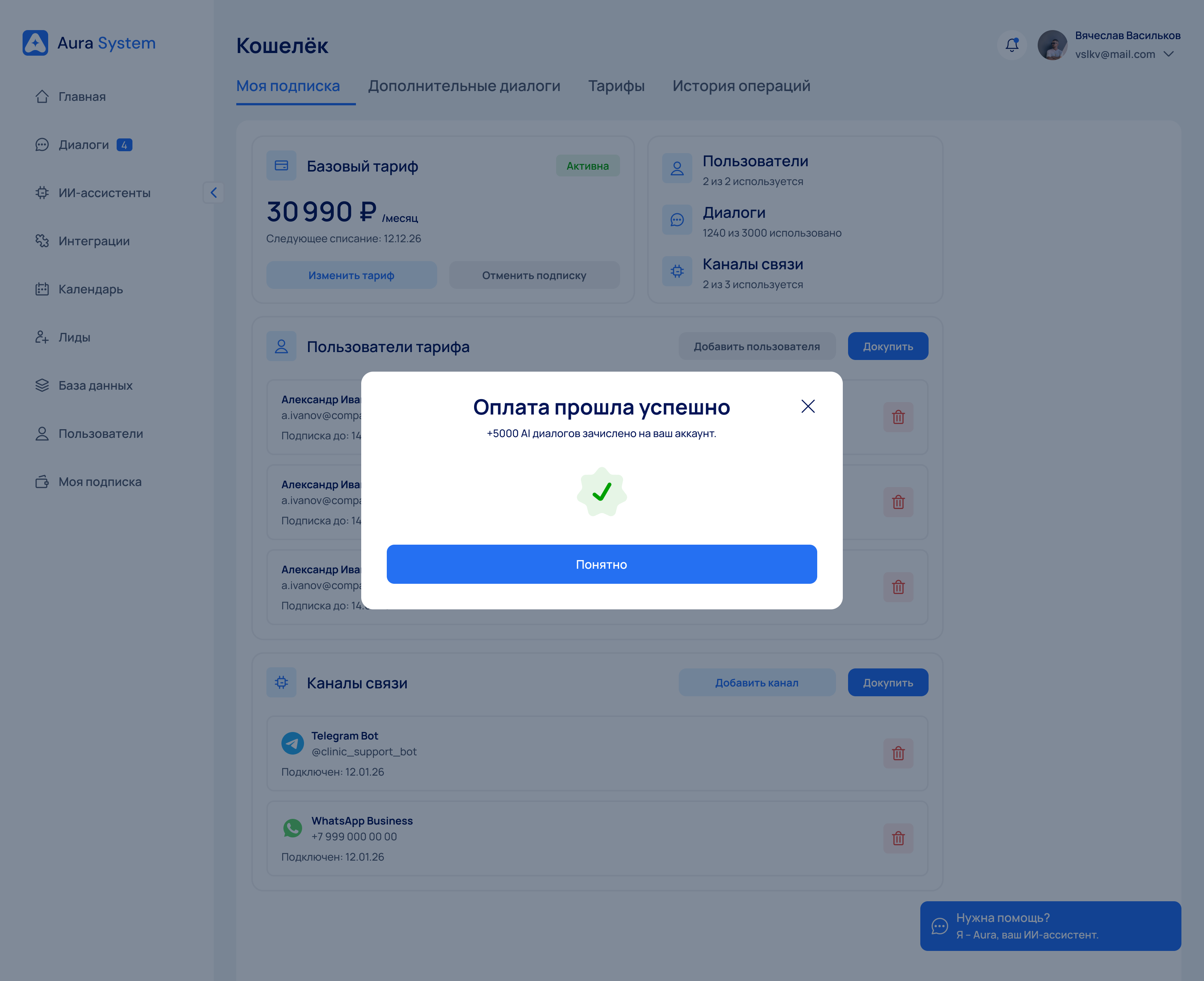 |
|||||||
|
108 | |||||||
| 109 | --- |
|||||||
| 110 | ||||||||
|
111 | ## Добавление пользователя |
||||||
|
112 | |||||||
|
113 | Стоимость дополнительного пользователя: **3000 ₽ / месяц** |
||||||
| 114 | ||||||||
|
115 | Если в тарифе закончились доступные пользователи — можно добавить нового. |
||||||
|
116 | |||||||
|
117 | Откройте раздел: |
||||||
|
118 | |||||||
|
119 | **Моя подписка → Пользователи тарифа** |
||||||
|
120 | |||||||
|
121 | Нажмите кнопку **Добавить пользователя**. |
||||||
|
122 | |||||||
|
123 | Откроется окно: |
||||||
| 124 | ||||||||
| 125 | 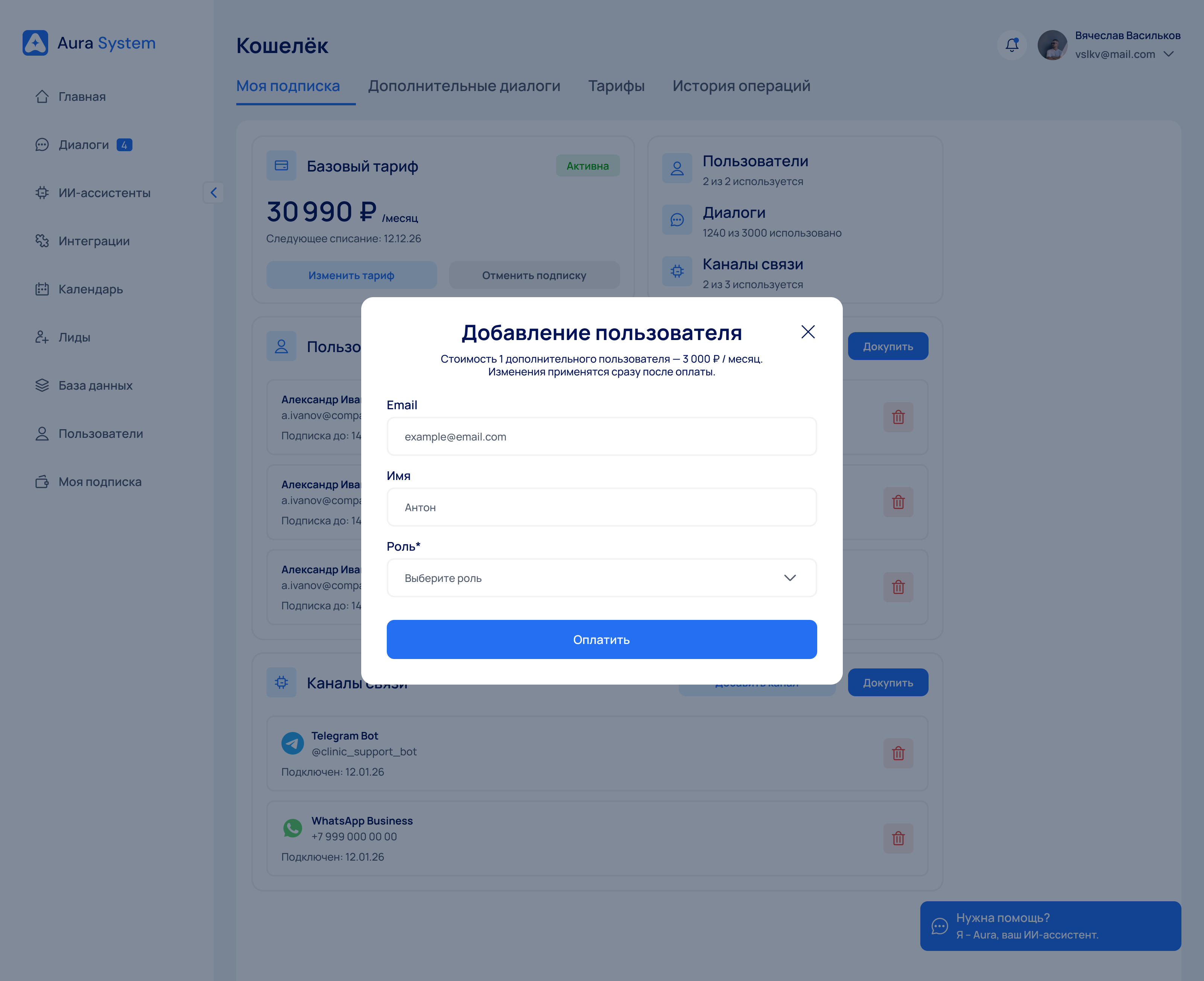 |
|||||||
| 126 | ||||||||
| 127 | Заполните данные: |
|||||||
| 128 | ||||||||
| 129 | - Email |
|||||||
| 130 | - Имя |
|||||||
| 131 | - Роль |
|||||||
| 132 | ||||||||
| 133 | После оплаты пользователю отправится приглашение на почту. |
|||||||
| 134 | ||||||||
| 135 | 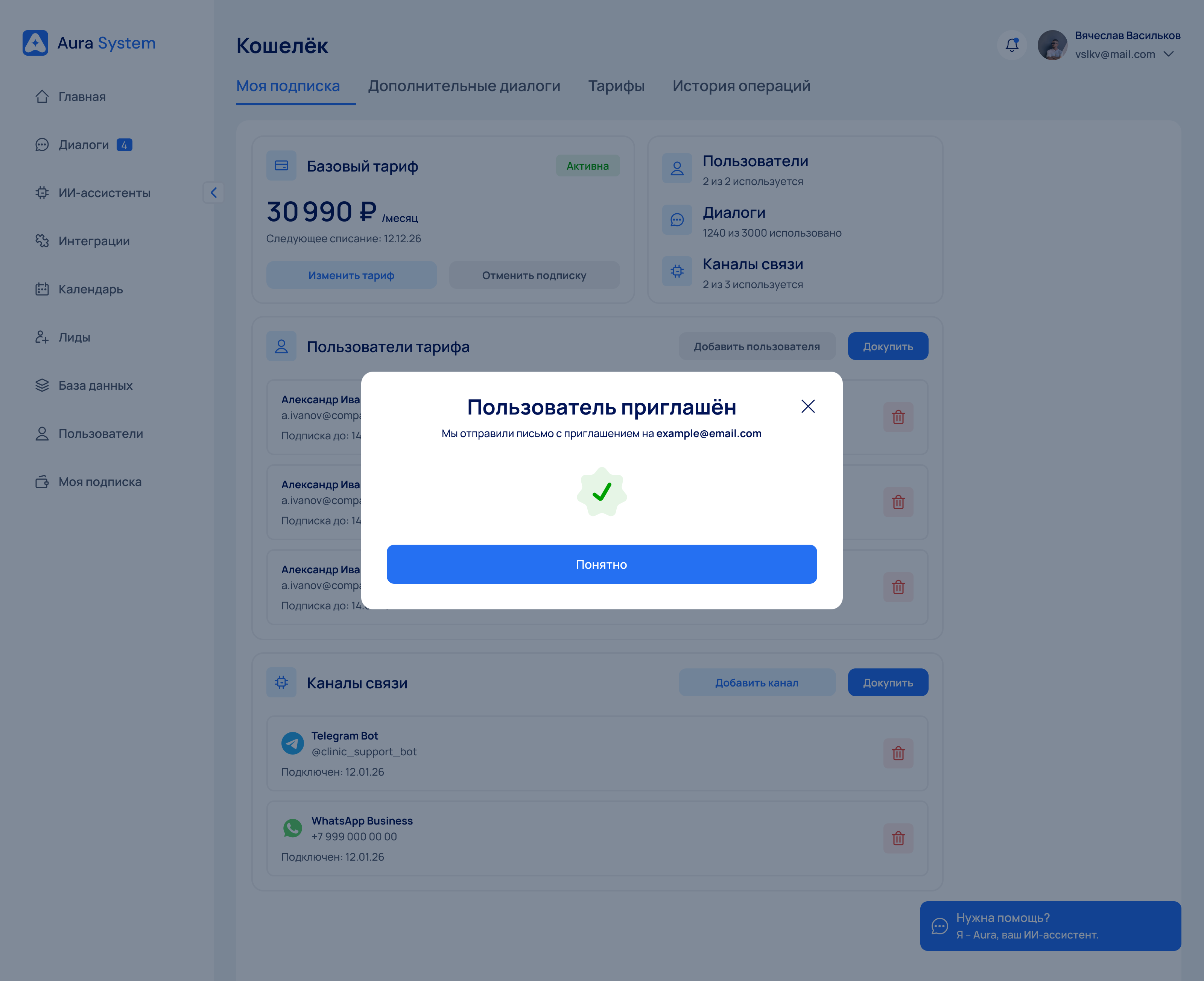 |
|||||||
| 136 | ||||||||
|
137 | --- |
||||||
| 138 | ||||||||
|
139 | ## Добавление канала связи |
||||||
|
140 | |||||||
|
141 | Стоимость дополнительного канала: **1500 ₽ / месяц** |
||||||
| 142 | ||||||||
|
143 | Если нужно подключить новый канал общения с пациентами. |
||||||
|
144 | |||||||
|
145 | Перейдите в блок: |
||||||
|
146 | |||||||
|
147 | **Каналы связи** |
||||||
|
148 | |||||||
|
149 | Нажмите **Добавить канал**. |
||||||
|
150 | |||||||
|
151 | Откроется окно подключения. |
||||||
| 152 | ||||||||
| 153 | 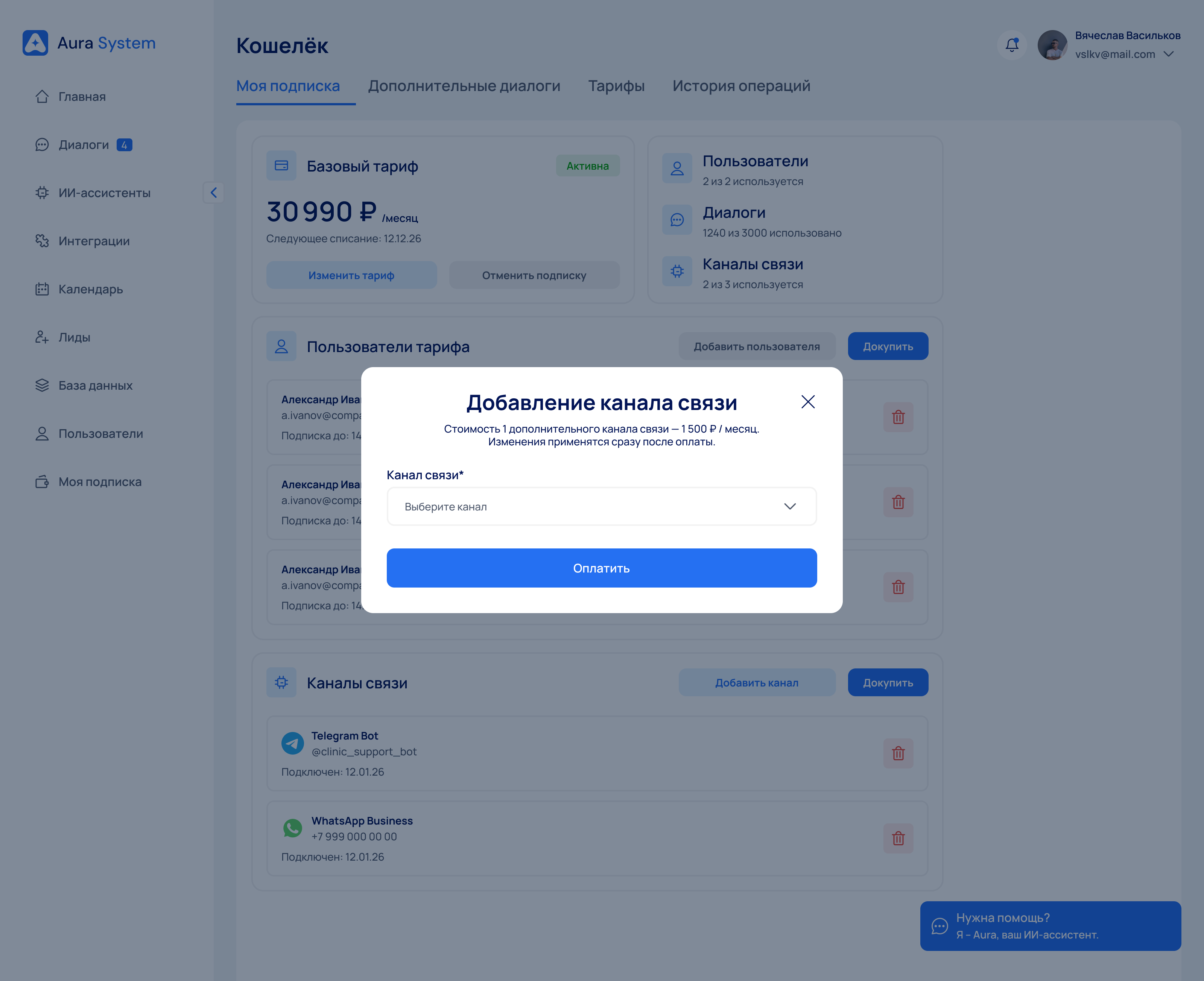 |
|||||||
| 154 | ||||||||
| 155 | Выберите тип канала и подтвердите оплату. |
|||||||
| 156 | ||||||||
|
157 | --- |
||||||
| 158 | ||||||||
|
159 | ## Добавление способа оплаты |
||||||
|
160 | |||||||
|
161 | Для оплаты необходимо добавить банковскую карту. |
||||||
|
162 | |||||||
| 163 | Перейдите во вкладку: |
|||||||
| 164 | ||||||||
| 165 | **Оплата** |
|||||||
| 166 | ||||||||
|
167 | 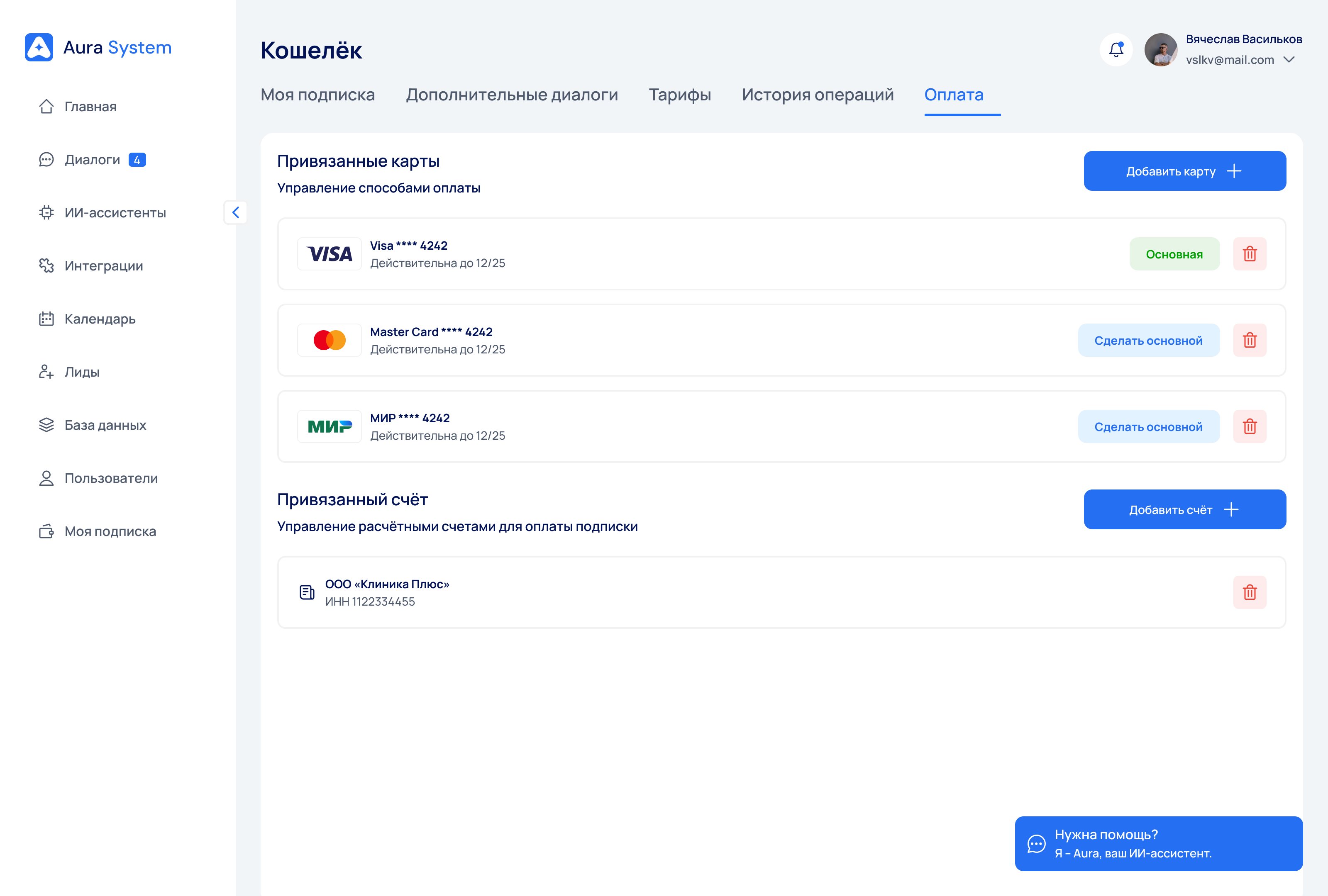 |
||||||
|
168 | |||||||
|
169 | Нажмите кнопку **Добавить карту**. |
||||||
|
170 | |||||||
|
171 | Откроется окно: |
||||||
|
172 | |||||||
|
173 | 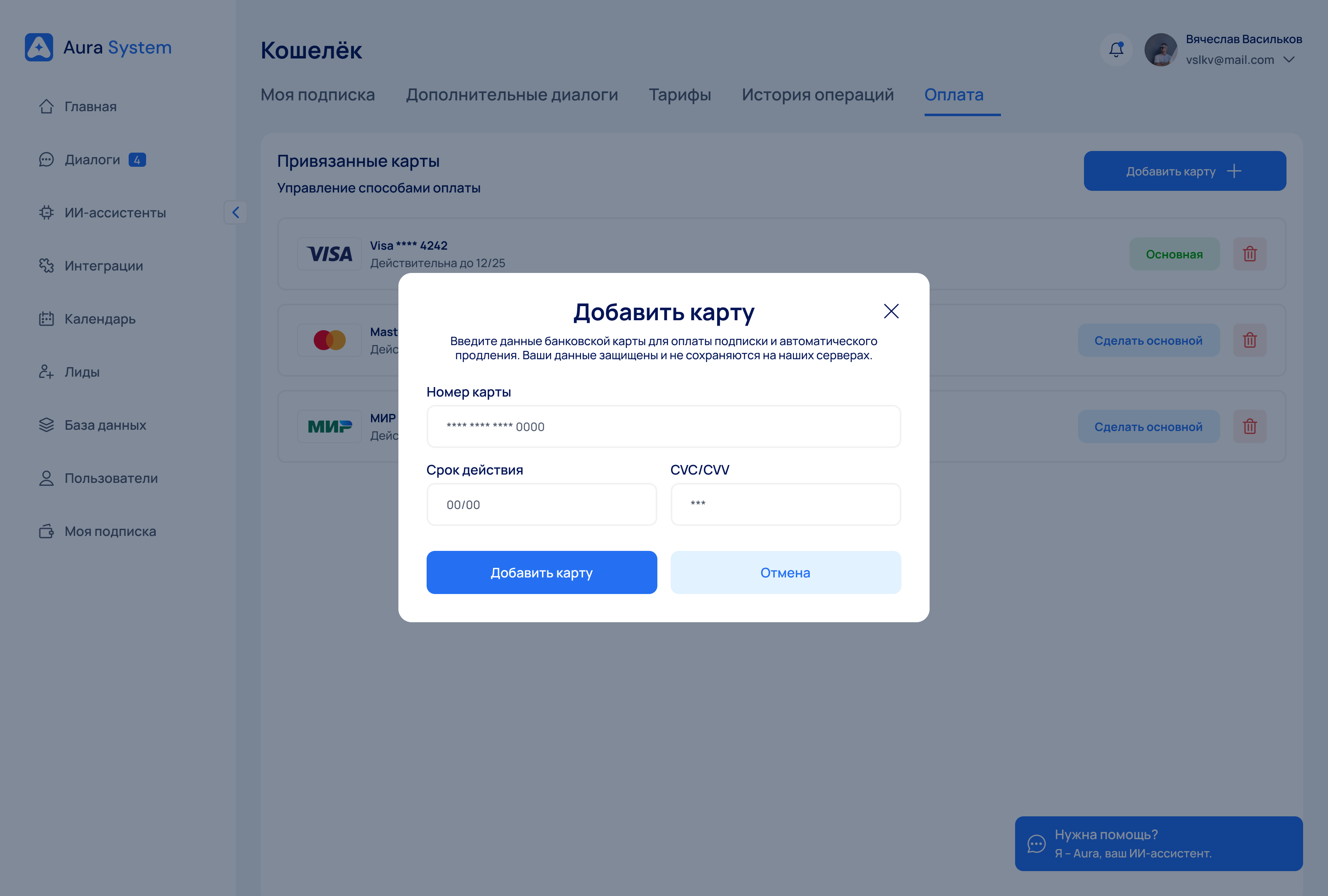 |
||||||
|
174 | |||||||
|
175 | Введите данные карты: |
||||||
|
176 | |||||||
|
177 | - номер карты |
||||||
| 178 | - срок действия |
|||||||
| 179 | - CVC/CVV |
|||||||
|
180 | |||||||
|
181 | После добавления карта появится в списке доступных. |
||||||
|
182 | |||||||
|
183 | --- |
||||||
|
184 | |||||||
|
185 | ### Основная карта |
||||||
|
186 | |||||||
|
187 | Вы можете выбрать карту, |
||||||
| 188 | которая будет использоваться для автоматических списаний. |
|||||||
| 189 | ||||||||
| 190 | Для этого нажмите **Сделать основной**. |
|||||||
|
191 | |||||||
| 192 | --- |
|||||||
| 193 | ||||||||
|
194 | ## Оплата по расчетному счету |
||||||
|
195 | |||||||
| 196 | Для юридических лиц доступна оплата по счету. |
|||||||
| 197 | ||||||||
|
198 | Перейдите в раздел **Оплата** и нажмите: |
||||||
|
199 | |||||||
|
200 | **Добавить счет** |
||||||
|
201 | |||||||
|
202 | 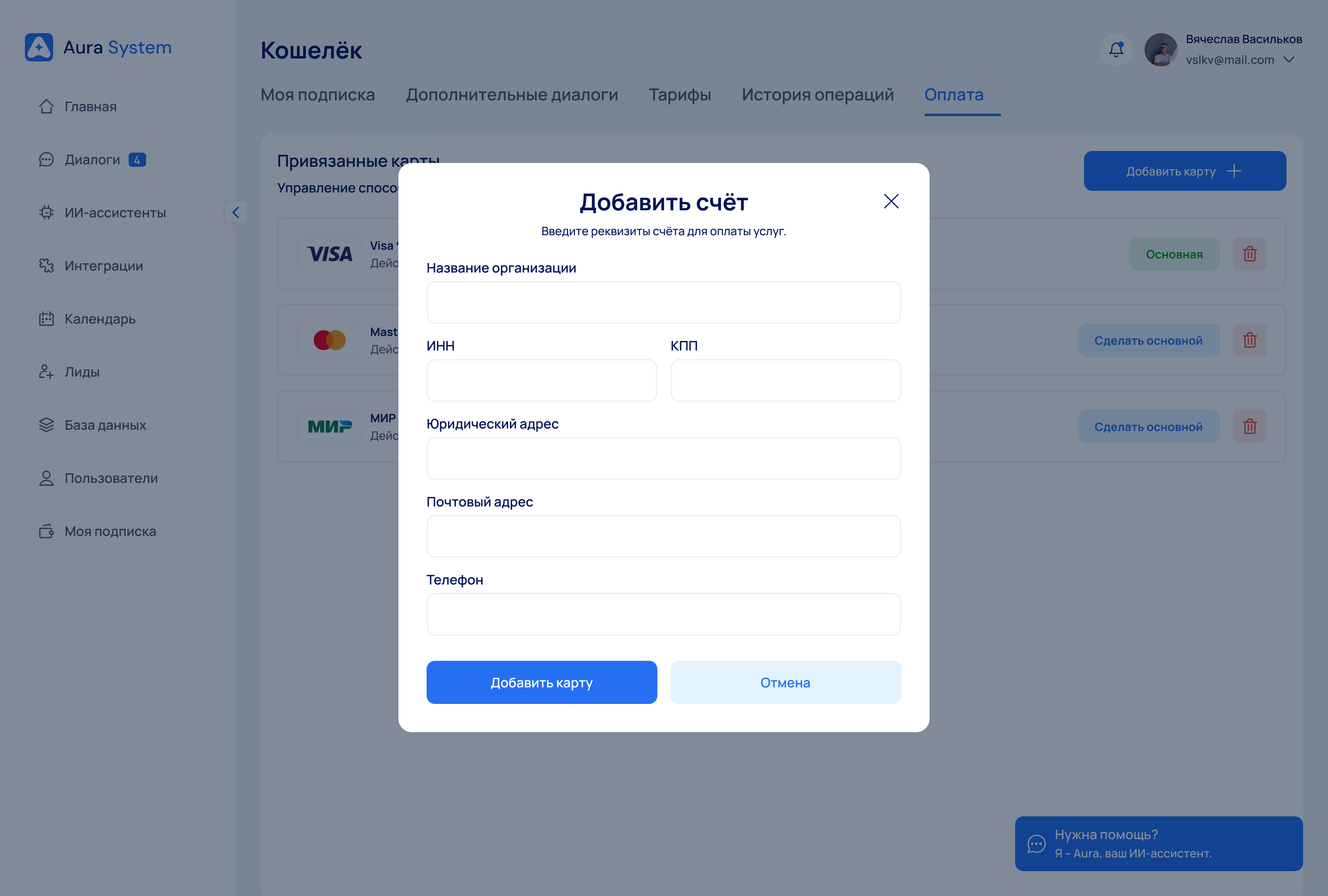 |
||||||
|
203 | |||||||
|
204 | Заполните: |
||||||
|
205 | |||||||
|
206 | - название организации |
||||||
| 207 | - ИНН |
|||||||
| 208 | - КПП |
|||||||
| 209 | - юридический адрес |
|||||||
| 210 | - почтовый адрес |
|||||||
| 211 | - телефон |
|||||||
|
212 | |||||||
|
213 | После добавления счет можно использовать для оплаты. |
||||||
|
214 | |||||||
| 215 | --- |
|||||||
| 216 | ||||||||
|
217 | ## Выбор способа оплаты |
||||||
|
218 | |||||||
|
219 | Перед оплатой система предложит выбрать способ оплаты. |
||||||
|
220 | |||||||
|
221 | 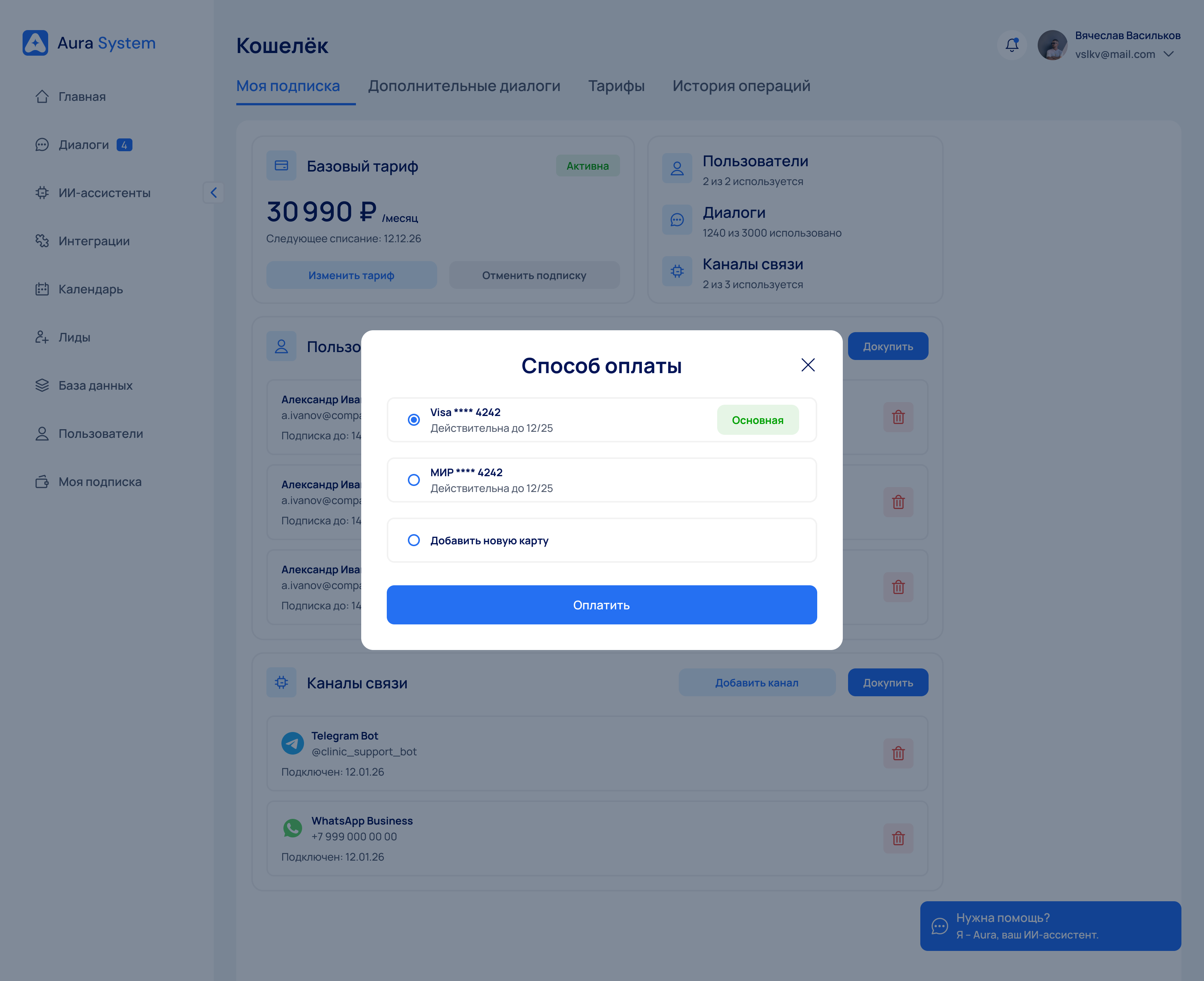 |
||||||
|
222 | |||||||
|
223 | Можно выбрать: |
||||||
|
224 | |||||||
|
225 | - привязанную карту |
||||||
| 226 | - новую карту |
|||||||
|
227 | |||||||
| 228 | После выбора нажмите **Оплатить**. |
|||||||
| 229 | ||||||||
| 230 | --- |
|||||||
| 231 | ||||||||
|
232 | ## История операций |
||||||
|
233 | |||||||
|
234 | Во вкладке **История операций** отображаются: |
||||||
|
235 | |||||||
|
236 | 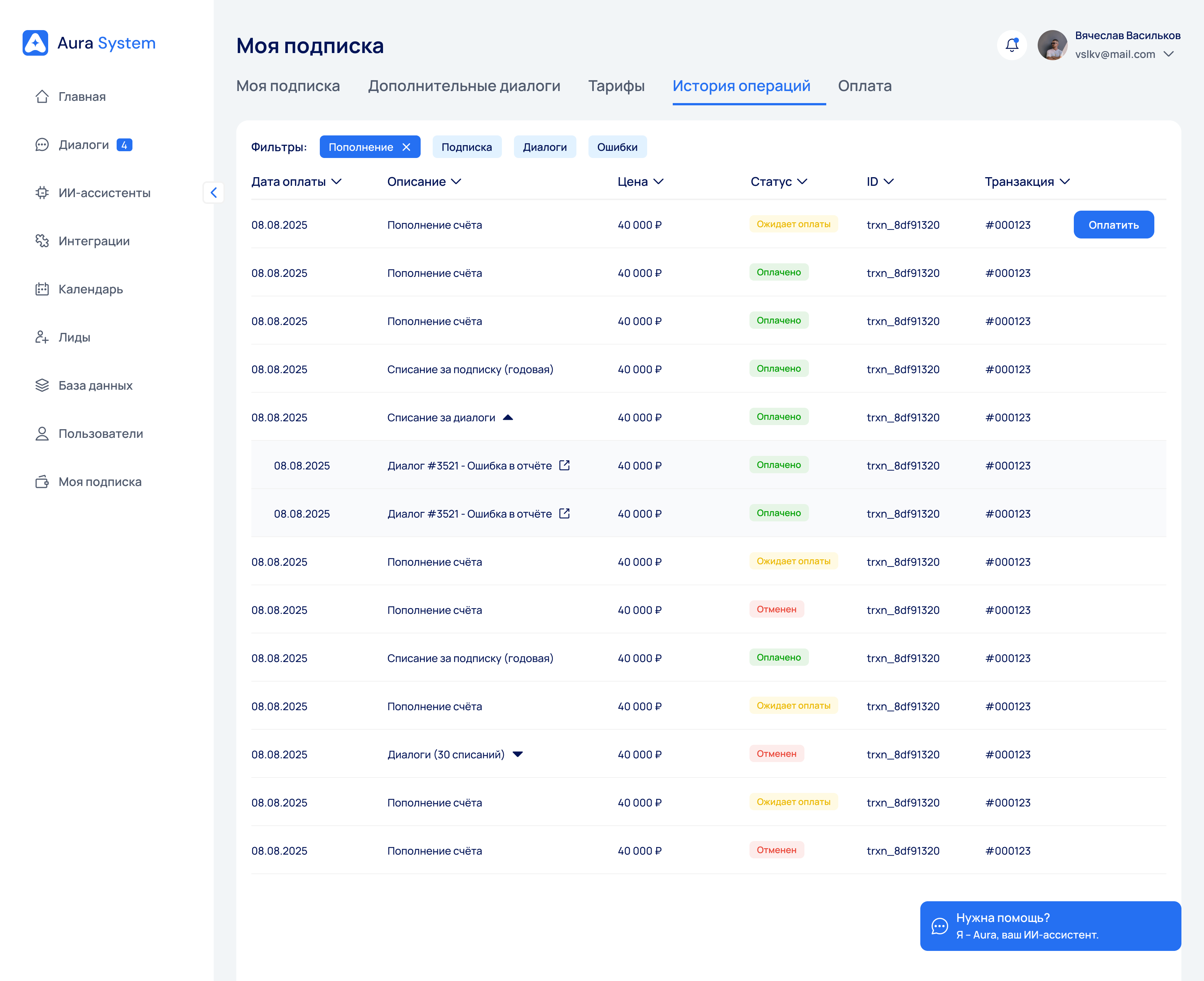 |
||||||
|
237 | |||||||
|
238 | - все платежи |
||||||
| 239 | - списания |
|||||||
| 240 | - покупки дополнительных ресурсов |
|||||||
|
241 | |||||||
|
242 | Это помогает контролировать расходы и отслеживать оплату подписки. |
||||||
|
243 | |||||||
| 244 | --- |
|||||||